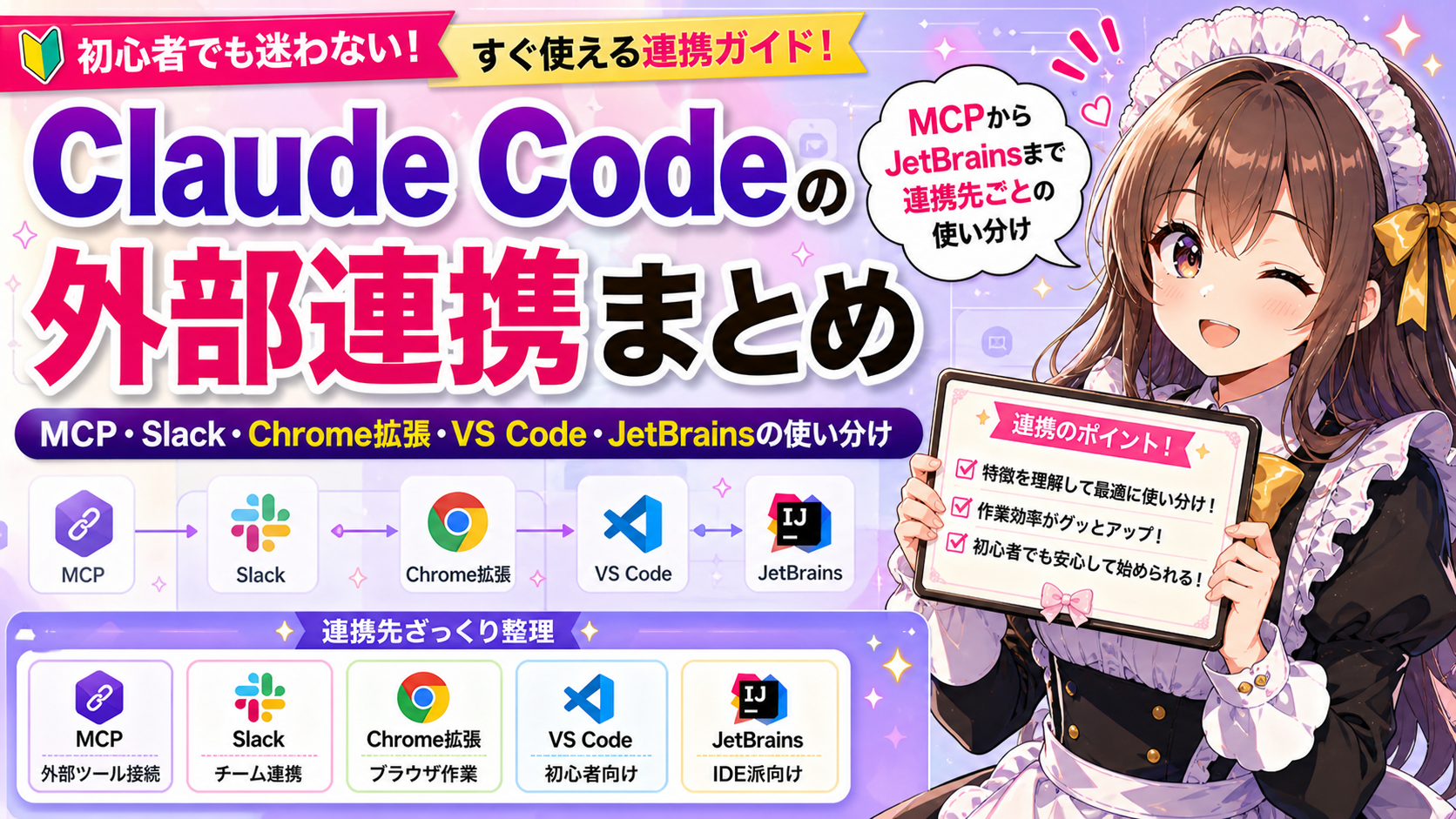
Claude Codeはターミナル単体でも使えますが、VS CodeやChrome拡張、Slackなどと組み合わせると、作業のしやすさが変わってきます。反面、「連携の種類が多くて何から試せばいいか分からない」という声もあります。
以下では、Claude Codeの外部連携をまず5つの基本分類に分け、最後に法人・チーム向けの接続方法も別枠で整理します。詳しい設定手順は個別記事に譲り、違いと選び方に絞ります。目的別ロードマップ記事の「外部連携に興味がある人」ルートを掘り下げた記事です。
この記事で分かること
- Claude Codeの外部連携には、5つの基本分類と法人向けの接続方法がある
- 連携ごとに向いている作業が違う
- 初心者は全部使う必要はない
- 自分の作業に近いものから選べばよい
- 詳しい手順は個別記事で解説している
上から順に全部読まなくて大丈夫です。今の自分に近い項目だけ見て進めてください。
まず結論:初心者はVS Code連携からでOK
外部連携を初めて試すなら、VS Code連携が取り組みやすい選択肢です。
理由はざっくり次のとおりです。
- Windowsユーザーにもなじみやすい画面で操作できる
- ファイルの変更内容をその場で確認しやすい
- CLIだけでは見えにくい差分をエディタ上で把握できる
- CLIの基本操作に慣れていれば、学習コストは低い
VS Codeを普段使っていない人は無理に導入しなくても大丈夫です。CLIだけで不便を感じていない段階なら、そのままでも十分です。
Claude Codeの外部連携は大きく5つの基本分類と法人向け接続に分けられる
ここからは5つの分類を順に見ていきます。まずは使っているツールに近いものから確認してください。
1. エディタ連携:VS Code・JetBrains
コードやファイルを見ながらClaude Codeを使いやすくする連携です。CLIだけでは変更内容が見にくいと感じる人に向いています。
VS Code連携は初心者向けの入り口です。ファイルの編集差分が色付きで表示されるため、どこを直したかが一目で分かります。VS Code連携の記事でCLIとの違いを比較しています。
JetBrains IDE(IntelliJ、PyCharm、WebStormなど)を普段使っている人は、VS Codeに乗り換える必要はありません。普段のIDEのままClaude Codeを使えます。JetBrains IDE連携の記事で始め方をまとめています。
まず試すならVS Codeでよいですが、JetBrains系IDEに慣れている人はそちらを優先して大丈夫です。
2. ブラウザ連携:Chrome拡張・Computer Use
ブラウザ上のページや操作とClaude Codeを組み合わせる連携です。
Chrome拡張は対応ブラウザ上の情報をClaude Codeで扱いやすくする入口です。Webページを見ながら依頼したい場面で活きます。ただし、利用には対応ブラウザ(Google ChromeまたはMicrosoft Edge)、Claude in Chrome拡張、対応バージョンのClaude Code、対象プランなどの前提があります。Bedrock・Vertex AI・Foundry経由の利用やWSL環境では使えない点にも注意が必要です。Chrome拡張連携の記事で設定の流れを確認できます。
Computer Useは画面を見ながら操作する発展的な機能です。ただし、現時点ではmacOS向けのプレビュー機能として提供されており、Windows初心者が最初に試す連携としては向きません。ブラウザ上の確認やフォーム操作を試したい場合は、まずChrome拡張連携を入口にするのが無難です。Computer Useは、対応環境や利用条件を確認してから検討する発展機能です。概要はComputer Useとは(用語集)で、実際に試した結果はComputer Use検証の記事で確認できます。
便利な連携ですが、最初から使う必要はありません。ブラウザ作業をよくする人が、必要を感じてから試す程度で大丈夫です。
3. チャット連携:Slack
チームチャットからClaude Codeを呼び出す連携です。個人利用より、チーム開発やレビュー対応で効果が出やすい特徴があります。
Slack上で依頼文を書いてClaude Codeに対応させられるのは便利です。ただし、GitHub連携やClaude Code on the webの前提設定が必要です。Slack連携を始める方法で前提条件を整理しています。Slackからレビュー対応を試したい人は、Slackレビュー対応の検証記事も参考になります。
初心者はCLIやVS Codeに慣れてからでよい連携です。
4. 開発フロー連携:Git・PR・/autofix-pr
ブランチ作成、コミット、PR作成、CI失敗対応などをClaude Codeに手伝わせる連携です。
Git操作は実務でかなり便利ですが、取り返しがつきにくい場面もあります。人間の確認を残すことが大事です。初心者は「変更内容を見る」「コミットメッセージ案を出す」くらいから始めると無難です。Git操作の検証記事で、どこまで任せられるかを試しています。
CI失敗やレビュー指摘への対応を支援する/autofix-prもあります。PRのブランチ上で実行すると、Claude Codeが対象PRを検出し、Claude Code on the web側でauto-fixを有効化します。ただし、Claude GitHub Appの導入などの前提条件があります。明確な修正は自動で進む場合がありますが、曖昧なレビュー指摘や設計判断が必要な内容では確認が入るため、「完全自動で任せる機能」ではなく、PR対応を補助する発展機能として扱うのが安全です。/autofix-prの解説記事で詳しく取り上げています。
5. 外部ツール連携:MCP
MCP(Model Context Protocol)は、Claude Codeから外部ツールやデータに接続するための仕組みです。対応したMCPサーバーを追加すると、データベース、ファイルストレージ、外部APIなど扱える範囲が広がります。
便利ですが、接続先の理解、認証、権限の設定が必要です。MCPサーバーの追加方法で基本を確認できます。用語だけ知りたい人は、MCPとは(用語集)も参考になります。
初心者は、必要な外部ツールが出てきてから学べばよい連携です。エージェントチーム機能の検証記事では、複数エージェントと連携させる使い方も紹介しています。自動化機能全般の比較は自動化機能まとめ記事も参考になります。
外部連携の比較表
| 連携 | 主な目的 | 向いている人 | 初心者おすすめ度 | 最初に読む記事 |
|---|---|---|---|---|
| VS Code | ファイル編集を見やすくする | CLIだけで不便を感じている人 | 高い | VS Code連携 |
| JetBrains | 普段のIDEでClaude Codeを使う | IntelliJ・PyCharm等を使っている人 | 条件付きで高い | JetBrains連携 |
| Chrome拡張 | ブラウザ上の情報を使う | Webページを見ながら作業する人 | 高い | Chrome拡張連携 |
| Computer Use | 画面を見ながらブラウザ操作する | ブラウザ作業を自動化したい人 | 慣れてから | Computer Useとは |
| Slack | チャットからClaude Codeを呼ぶ | チームでレビューや修正を扱う人 | チーム向け | Slack連携 |
| Git / PR | ブランチ・コミット・PRを手伝う | Git作業を効率化したい人 | 高い | Git操作検証 |
| /autofix-pr | CI失敗やレビュー指摘を修正する | PR運用が多い人 | 慣れてから | /autofix-pr解説 |
| MCP | 外部ツールやデータとつなぐ | 扱える範囲を広げたい人 | 慣れてから | MCPサーバー追加 |
| Bedrock / Vertex AI / Foundry | AWS・GCP・Azure環境で使う | 法人・チーム運用向け | 発展・法人向け | Bedrock・Vertex AI・Foundry |
目的別おすすめ
「何を試せばいいか分からない」方向けに、やりたいこと別のおすすめをまとめました。
ファイル編集を見やすくしたいなら:VS Code
CLIだけでは変更内容が見にくいと感じている人向けです。外部連携を初めて試すなら、ここから始めるのが無難です。
VS Codeと組み合わせると、ファイルの変更箇所が色付きで表示されるため、どこを直したかが一目で分かります。ファイル整理や複数ファイルの横断編集とも相性が良いです。VS Code連携の記事でCLIとの違いを比較しています。
JetBrainsを普段使っているなら:JetBrains IDE
IntelliJ、PyCharm、WebStormなどを普段使っている人向けです。VS Codeに乗り換える必要はありません。
普段のIDEのままClaude Codeを使えるため、作業環境を変えずに連携の恩恵を受けられます。JetBrains IDE連携の記事で始め方をまとめています。
ブラウザ上の作業を手伝わせたいなら:Chrome拡張・Computer Use
Webページを見ながら確認したい人や、ブラウザ上のフォーム入力や画面操作をClaude Codeに任せたい人向けです。
Chrome拡張は入口です。ブラウザ上の情報をそのままClaude Codeに渡せるため、コピー&ペーストの手間が減ります。ただし、対応ブラウザやプランなどの前提条件があるため、Chrome拡張連携の記事で事前に確認してください。Computer Useは発展編ですが、現時点ではmacOS向けのプレビュー機能です。
操作を任せる場合、最後に人間が結果を確認する癖をつけておくと安心です。Chrome拡張から始めるなら、Chrome拡張連携の記事で設定の流れを確認できます。Computer Useの概要は用語集で、実際に試した結果は検証記事で取り上げています。
Slackから依頼したいなら:Slack連携
チームでレビューや修正依頼をチャット上で扱いたい人向けです。個人の初心者が最初に使う機能ではありません。
SlackからClaude Codeを呼び出すには、GitHub連携やClaude Code on the webの設定が必要です。前提条件はSlack連携を始める方法で整理しています。レビュー対応をSlackからどこまで進められるかは、Slackレビュー対応の検証記事で確認できます。
GitやPR対応を手伝わせたいなら:Git連携・/autofix-pr
ブランチ作成、コミット、PR対応を効率化したい人向けです。
Git操作は便利ですが、人間の確認が必須です。特にpushやmergeのような取り返しがつきにくい操作は、内容を見てから実行する癖をつけておくと安心です。
最初は「コミットメッセージ案を出してもらう」「変更差分を確認する」くらいから始めるのがおすすめです。Git操作の検証記事で、どこまで任せられるかを試しています。
CI失敗やレビュー指摘への対応を支援する/autofix-prもありますが、Claude GitHub Appの導入が必要です。/autofix-prの解説記事で前提条件と使いどころを確認してください。
外部ツールやデータとつなげたいなら:MCP
Claude Codeの扱える範囲を広げたい人向けです。データベース、外部API、ファイルストレージなどに接続できます。
ただし、最初から必要な機能ではありません。CLIとエディタ連携に慣れ、外部ツールとつなぎたい場面が出てきてから学ぶタイミングで大丈夫です。
接続先の理解、認証、権限の設定が必要なため、MCPサーバーの追加方法で基本を押さえてから取り組むのが安心です。MCPという言葉自体に馴染みがない人は、MCPとは(用語集)も参考になります。
会社や組織の環境で使うなら:Bedrock・Vertex AI・Foundry・LLM Gateway
法人・チーム運用向けの連携です。個人初心者が最初に使う機能ではありません。
AWS、GCP、Azure系の環境でClaude Codeを使いたい場合に関係します。組織のセキュリティポリシーや既存インフラに合わせて、Anthropic直接ではなくクラウド経由で使いたい時に選ぶ選択肢です。読者が個人利用なら後回しでよい領域です。
初心者が最初に試すならこの順番
参考までに、初心者が外部連携を試す順番の目安を並べます。
- VS Code連携 — CLIより見やすくなる
- Git操作の基本 — コミットメッセージ案や変更確認から
- Chrome拡張 — ブラウザ上の情報を使う
- Slack連携 — チームで使うなら
- JetBrains IDE — 普段JetBrains系を使っているなら
- MCP — 外部ツールとつなぎたくなったら
- Computer Use — ブラウザ操作を任せてみたくなったら
- /autofix-pr — CIやレビュー対応を効率化したくなったら
- Bedrock / Vertex AI / Foundry — クラウド経由で使う必要が出たら
- LLM Gateway — 組織で接続先を管理したくなったら
この順番は全員に必須ではありません。自分の作業に関係するものだけ選べば大丈夫です。
後回しでいいもの
初心者なら、以下の連携は必要になってから取り組んでも大丈夫です。
- MCP — 外部ツールとつなぐ必要が出てからでよい
- Computer Use — ブラウザ操作を自動化したくなってからでよい
- Slackレビュー対応 — チームでのレビュー運用が始まってからでよい
- /autofix-pr — CIやレビュー対応が増えてからでよい
- Bedrock / Vertex AI / Microsoft Foundry — クラウド経由での利用が必要になってからでよい
- LLM Gateway — 組織で接続管理が必要になってからでよい
「不要」ではなく「必要になってからでよい」です。CLIとVS Code連携だけで十分な作業も多いです。
早めに見てもいいもの
逆に、早めに触れておくと日常作業が楽になる連携もあります。
- VS Code連携 — ファイルの変更確認がしやすくなる
- Git操作 — コミットやPRの基本をClaude Codeに手伝ってもらえる
- Chrome拡張 — ブラウザ上の情報をClaude Codeに渡しやすくなる
この3つは日常作業に近く、個人利用でも試しやすいです。CLIでの基本操作に慣れてきたら、次のステップとして取り組むのが自然な流れです。
各連携記事へのリンク一覧
ここまでの各連携について、詳しい設定手順や使い方を解説している記事の一覧です。
エディタ連携
ブラウザ連携
チャット連携
Git・PR連携
外部ツール連携
発展・法人向け
- Amazon Bedrock経由で使う設定手順
- Google Vertex AI経由で使う設定手順
- Microsoft Foundry経由で使い始める設定手順
- LLM Gateway入門 — 組織経由で接続先を制御する方法
まとめ
Claude Codeの外部連携は便利ですが、全部使う必要はありません。
- 初心者はまずVS Code連携からでよい
- ブラウザ作業が多いならChrome拡張やComputer Use
- チームで使うならSlack連携
- 開発フローを整えたいならGit操作や
/autofix-pr - 外部ツールとつなげたいならMCP
- 法人環境ならBedrock、Vertex AI、Foundry、LLM Gateway
自分の目的に合わせて必要な連携だけ選び、必要になったタイミングで個別記事を読めば大丈夫です。CLIだけで不便を感じてから外部連携を足すという進め方でも問題ありません。





