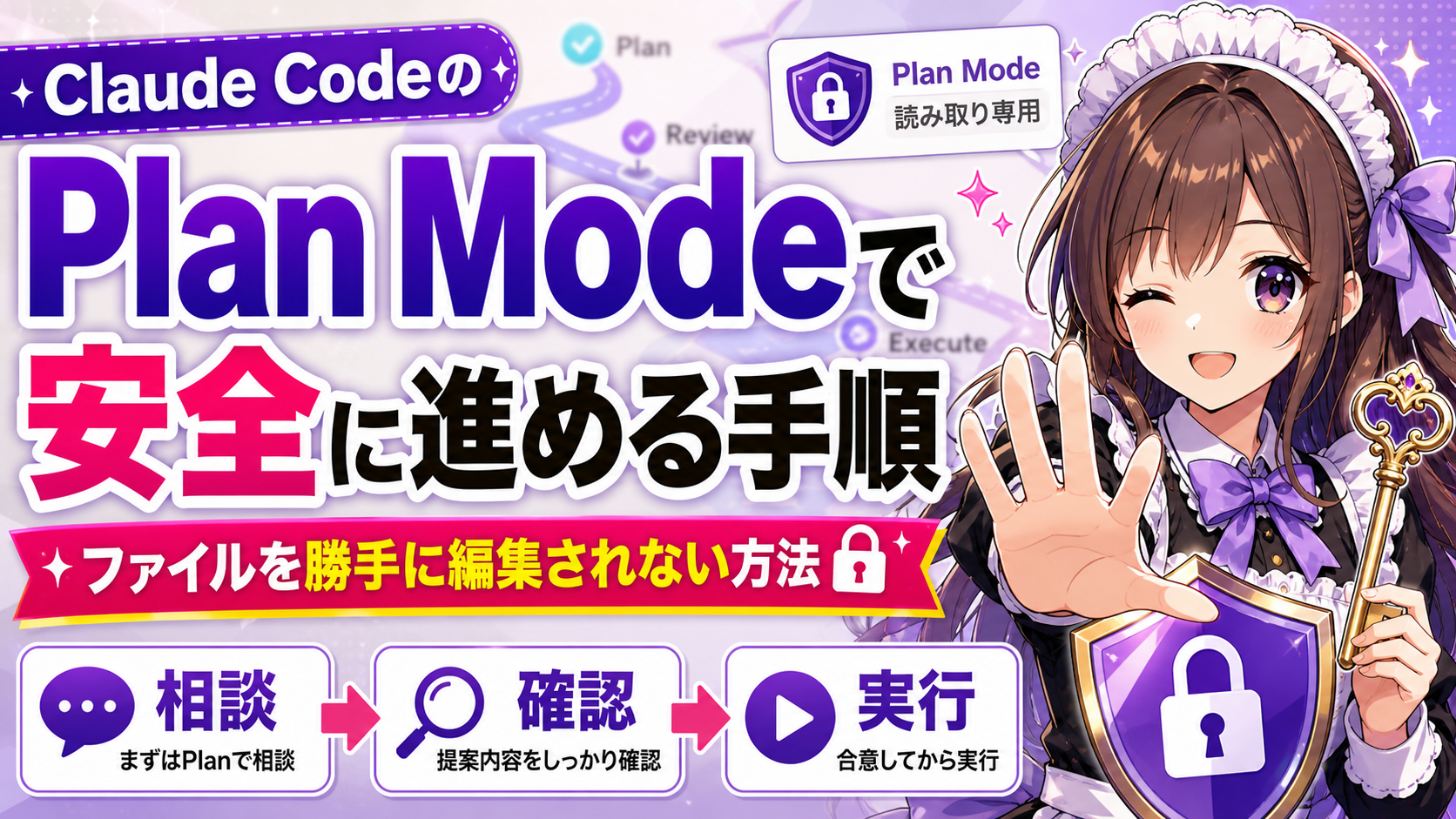
Claude Codeに何か頼んだら、思いがけずファイルが書き換わって冷や汗をかいた—そんな経験、ありますよね。実はShift+Tabを2回押すだけで「読み取り専用モード」に入り、Claude Codeがファイルを一切編集しない状態で相談だけできるようになります。この記事では、そのPlan Modeの切り替え方法と、相談→確認→実行の安全な進め方を具体的に説明します。
この記事でやること
この記事を読み終わった時、次の3つができるようになります。
- Plan Modeの切り替え方法を覚える
- 4つのパーミッションモードの違いを整理する
- Plan Modeで相談→確認→Normal Modeで実行という安全なワークフローを身につける
「Claude Codeに任せたいけど、勝手にファイルを書き換えられるのは怖い」—その気持ち、よく分かります。Plan Modeはその不安を解消するための機能です。ここから具体的に見ていきます。
まずはこの方法だけでOK:Plan Modeとは
Plan Modeを一言で言うと、Claude Codeがファイルを読むだけで一切書き換えないモードです。
通常、Claude Codeに「このファイルを修正して」と頼むと、確認を求めつつも実際にファイルを編集します。Plan Modeではこの編集権限を外し、AIは「読む」「考える」「提案を返す」ことだけができます。
この設計には「考える」と「実行する」を分けるという意図があります。まずはAIに計画を立てさせ、その内容を人が確認してから実行に移る。この2ステップに分けることで、意図しない変更が起こるリスクを減らせます。
ターミナルでPlan Modeに入ると、画面下部の表示が変わります。たとえばplanというラベルが表示され、今が読み取り専用状態であることが一目で分かるようになります。
Plan Modeの間は、どんなに長い指示を出しても、ファイルは1文字も変わりません。安心して試してください。
事前に必要なもの
始める前に、次の条件を満たしているか確認してください。
- Claude Codeがインストール済みであること インストール手順は公式サイトを参照してください
- ターミナルが使えること Windows Terminalまたはコマンドプロンプト(この記事はターミナル版の手順です) Claude Codeにはデスクトップ版もありますが、この記事ではターミナル版の操作を前提に説明します
- Claudeアカウントでログイン済みであること Claude Pro、Max、Team、Enterpriseのいずれかのプラン、またはAnthropic Console(API)のアカウントが必要です
プラン名や価格は変更される可能性があるため、公式サイトで最新情報を確認してください。
まだインストールが終わっていない場合は、先に済ませてからこの記事に戻ってきてください。
4つのパーミッションモードの違いを整理する
Claude Codeには4つの動作モードがあります。Plan Modeはその中の1つです。まずは全体像を把握しましょう。
| モード名 | 切り替え操作 | ファイル編集 | 確認の有無 | 向いている人 |
|---|---|---|---|---|
| Normal Mode | (初期状態) | あり | 編集前に毎回確認 | これから始める人 |
| Auto-Accept Edits | Shift+Tab 1回 | あり | ファイル編集と基本的操作のみ自動承認 | 操作に慣れた人 |
| Plan Mode | Shift+Tab 2回 | なし | 読み取りのみ | 安全に進めたい人 |
| Auto Mode | 別途有効化が必要 | あり | バックグラウンド安全確認付き | 上級者 |
基本の3モード(Normal・Auto-Accept Edits・Plan)は、Shift+Tabを押すたびに順番に切り替わります。押すたびにターミナル下部の表示が変わるので、今どのモードにいるかは画面で確認できます。Auto Modeなどは別途有効化が必要で、初期設定のサイクルには含まれません。
初心者におすすめなのはPlan Modeです。理由はシンプルで、ファイルが一切編集されないため、どんな指示を出しても元の状態が保たれるからです。
「でも、結局ファイルを編集したいんじゃないの?」と思うかもしれません。その通りです。Plan Modeはあくまで「相談フェーズ」です。計画を確認してから、Normal Modeに戻して実際の編集を行います。この2つのモードを使い分けるのが、この記事で身につけるワークフローです。
ちなみにNormal Modeでも編集前には毎回確認が求められるため、最初はNormal Modeのままでも安全です。ただ、確認を何度も押すうちに「もういいや」と無意識に承認してしまうリスクがあります。Plan Modeならそもそも編集が行われないため、その心配がありません。
Step-by-step:Plan Modeの使い方
Plan Modeを使った基本的な流れは、ざっくり次の5ステップです。
Step 1:Plan Modeに切り替える
ターミナルでClaude Codeを起動した状態で、Shift+Tabを2回押します。
期待される結果: ターミナル画面の下部にplanと表示され、読み取り専用モードに入ったことが分かります。
確認ポイント 画面下部の表示が
planになっていればPlan Modeです。normalやauto-acceptと表示されている場合は、もう一度Shift+Tabを押して切り替えてください。
Step 2:Claude Codeに相談する
Plan Modeの状態で、普段と同じように指示を入力します。たとえば次のように頼んでみます。
このフォルダの構成を確認して、どのファイルが不要か教えてください。
期待される結果: Claude Codeがフォルダ内のファイル一覧を読み取り、「このファイルは不要の可能性がある」「このファイルは残した方がよい」といった分析結果を返します。ファイルは一切変更されません。
何を聞いても構いません。「このコードの問題点を指摘して」「このプロジェクトの構成を改善する案を出して」など、自由に相談できます。
Step 3:返ってきた計画を確認する
Claude Codeが提案を返してきたら、内容を確認します。確認のポイントは次のとおりです。
- 提案内容が自分の意図と合っているか
- 想定外の変更が含まれていないか
- 質問や不明点があれば、そのままPlan Modeで追加質問する
Plan Modeでは何度でもやり取りできるため、納得いくまで相談を続けて問題ありません。
Step 4:Normal Modeに戻して実行する
計画に納得したら、もう一度Shift+Tabを押してNormal Modeに戻ります。
期待される結果: 画面下部の表示がnormalに変わります。
その上で、確認した計画を実行してもらいます。
じゃあ、先ほどの提案通りに不要なファイルを削除してください。
Step 5:実行結果を確認する
Normal Modeでは編集前に確認が求められます。内容を確認し、問題なければ承認します。
期待される結果: ファイルが削除(または変更)され、結果が表示されます。
実行後は、念のため実際のフォルダを開いて、意図通りの結果になっているか目視で確認してください。特に削除操作では、元に戻せないケースがあるため慎重に。
うまくいかない時の対処法
Plan Modeを使っていてつまずきやすいポイントと、その対処法をまとめます。
Shift+Tabを押してもモードが変わらない
キーボードのフォーカスがターミナルにない可能性があります。ターミナルのウィンドウを一度クリックしてから、もう一度Shift+Tabを押してみてください。それでも変わらない場合は、Claude Codeを再起動して試すと解決することがあります。
今どのモードにいるか分からない
ターミナル画面の下部を見てください。normal、auto-accept、plan、autoのいずれかが表示されています。この表示が現在のモードです。分からなくなったら、とりあえずShift+Tabを4回押すと元のNormal Modeに戻ります。
Plan Modeで何を聞けばいいか分からない
まずは「このフォルダの構成を教えて」とか「このコードの問題点を指摘して」など、確認・分析系の指示から始めるのがコツです。慣れてきたら「こういう風に改善する案を出して」と提案を求める形に進めてみてください。
CLAUDE.mdをまだ整備していない
CLAUDE.mdはClaude Codeにプロジェクトのルールを伝えるファイルですが、Plan Modeを使う上で必須ではありません。CLAUDE.mdがなくても、Plan Modeで相談→確認→実行の流れは問題なく使えます。ただし、CLAUDE.mdを整えるほどClaude Codeからの回答がプロジェクトに合ったものになりやすいため、余裕ができたら取り組んでみてください。
最後に確認すること
Plan Modeの使い方が身についたか、次の項目でチェックしてみてください。
Shift+Tabを2回押してPlan Modeに切り替えられた- Plan ModeでClaude Codeに相談し、回答を確認できた
Shift+TabでNormal Modeに戻し、編集を実行できた
これらができていれば、Plan Modeの基本的な使い方は完了です。
次に試すこと
- 小さなプロジェクトでPlan Mode→Normal Modeの往復を何度か試し、操作に慣れる(最初の依頼パターンも併せてどうぞ)
- CLAUDE.mdの整備に取り組む(回答の精度が上がります)
- 関連記事:「Claude Codeのパーミッション設定を理解する」等を併せて読む
Plan Modeは「相談してから実行する」という基本を守るための機能です。最初はワンステップ多く感じるかもしれませんが、この一手間が意図しない変更を防ぎます。安心してClaude Codeと向き合うために、ぜひ習慣にしてみてください。
Plan Mode以外にも、権限モードやサンドボックスなど複数の安全機能があります。使い分けはClaude Codeの安全設定まとめで整理しています。
まとめ
Plan ModeはClaude Codeがファイルに一切触れない「相談だけ」のモードです。Shift+Tabを2回押すだけで入り、計画を確認してからNormal Modeに戻して実行する。この往復を覚えておけば、最初はワンステップ多く感じても、意図しない変更を防げます。