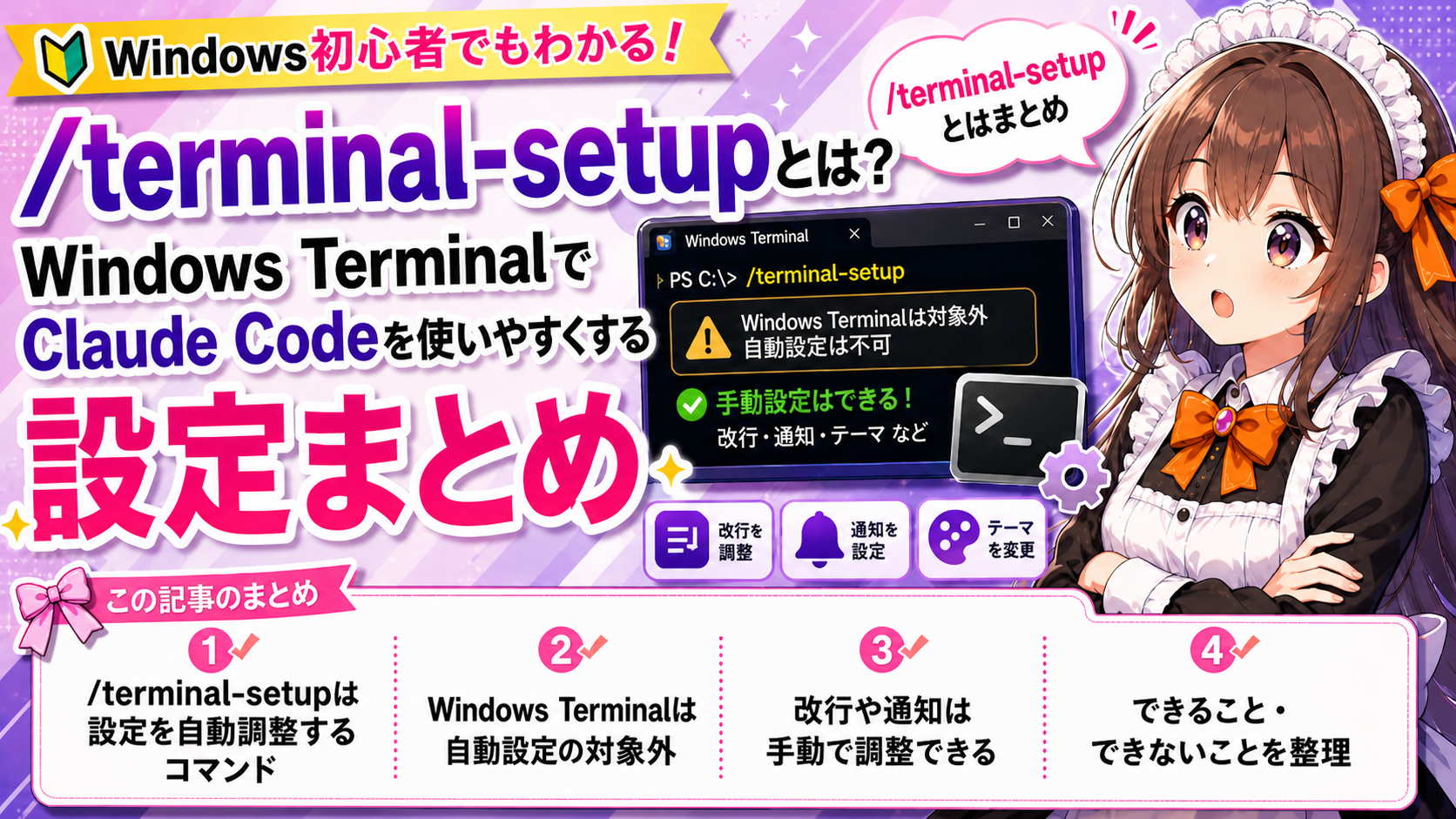
Enterを押したつもりが長いプロンプトが送信されてしまい、書きかけの文章が消えた——Windows TerminalでClaude Codeを使っていると、こういう場面に出くわす。/terminal-setupは、そのあたりの操作相性を自動で整えてくれるコマンドだ。ただし対応ターミナルが決まっていて、Windows Terminalは対象外。対象外でも改行や通知の設定は手動でできる。この記事では、Windows Terminalでできることと、できないことを分けて確認する。
/terminal-setupとは — 一言でいうと
ターミナル側のキーバインドや表示設定を自動で書き換えて、Claude Codeとの操作相性を整えるコマンド。
Claude Codeの入力欄で /terminal-setup と入力して実行する(PowerShellやコマンドプロンプトではなく、Claude Code内のプロンプト欄で打つ)。対応しているターミナルでは、設定ファイルにキーバインドを自動書き込みする。
具体的に対応しているのは VS Code 内蔵ターミナル、Cursor、Windsurf、Alacritty、Zed の5種。いずれもShift+Enterでの改行やスクロール設定などを自動で構成してくれる。
Windows Terminalはこの対象外。「Kitty keyboard protocol」という仕組みに対応していないため、自動設定の書き込み先がなく、/terminal-setupを実行しても「このターミナルは対象外」という案内が出る。
なぜこの話が出てくるのか
Claude Codeを使い始めて最初につまずきやすいのが、入力まわりの違和感だ。
長いプロンプトを書いている途中でEnterを押してしまい、書きかけの文章が送信される。Shift+Enterで改行できると聞いて試しても、Windows Terminalでは普通に送信されてしまう。コードブロックを全部読もうとして右へ右へスクロールを往復する羽目になる人もいる。
タスクが終わったことに気づかず、ずっと画面を見張り続けてしまうこともある。ターミナルの配色とClaude Codeのテーマが合っておらず、文字が読みづらいと感じる人もいるだろう。Claude Codeの画面の見方を押さえておくと、ターミナルUIの各要素が理解しやすくなる。
そんな中で「/terminal-setupというコマンドがある」と知って実行してみると、「Windows Terminalは対象外」と言われてしまう。これでは困惑するのも当然だ。
/terminal-setupでできること・できないこと
まずできることから。
対応ターミナル(VS Code内蔵、Cursor、Windsurf、Alacritty、Zed)では、Shift+Enterでの改行、スクロール改善、マウス対応などのキーバインド設定を自動で書き込んでくれる。自分で設定ファイルを編集しなくても、操作しやすい状態に近づけられる。
できないこととして、Windows TerminalはKitty keyboard protocolに非対応のため、Shift+Enterでの改行設定は自動書き込みできない。/terminal-setupを実行しても「このターミナルでは設定を自動構成できない」というメッセージが返るだけだ。
もう一つ押さえておきたい点として、通知や色テーマの調整も/terminal-setupの対象外であること。これらはどのターミナルでも自動設定されない。色テーマについてはWindows Terminal自身の設定画面から手動で対応できるので、後ほど説明する。
Windows Terminalでの改行入力 — Ctrl+Jと+Enter
Windows TerminalでClaude Codeに長いプロンプトを入力する時、Enterを押すとそのまま送信されてしまう。ここが一番困るポイントだ。
理由は先ほども触れたとおり、Windows TerminalがKitty keyboard protocolに対応していないため。Shift+Enterがターミナル側で特別なキーとして扱われず、普通のEnterと同じ挙動になってしまう。
代替手段は2つある。
Ctrl+J
カーソル位置で改行が挿入される。入力途中でCtrl+Jを押すと、その場で新しい行が始まる。直感的で覚えやすい。長いプロンプトを数行に分けて書く時に一番使いやすい方法だ。
\(バックスラッシュ)+ Enter
行末にバックスラッシュを書いてからEnterを押すと、送信せずに次の行へ続けて入力できる。これはClaude Codeの入力欄で使える改行方法として覚えておけばよい。PowerShellのコマンド継続ルールとは別物なので、初心者は「Claude Codeで複数行にしたい時の方法」と考えるのが安全だ。
使い分けとしては、さっと改行を入れたい時はCtrl+J、コマンドを複数行に分けて書くような場面ではバックスラッシュ+Enterという感じで覚えておけばよい。
通知と色テーマ — /terminal-setupの範囲外
通知も色テーマも、/terminal-setupでは設定されない。どのターミナルでも同じだ。色テーマについてはWindows Terminalの設定画面から調整できる。
通知の設定
Claude Codeには、作業完了時や確認待ちのタイミングで通知イベントを出す仕組みがある。ただしWindows Terminalでは、Claude Codeのデスクトップ通知をそのまま受け取れる前提にしない方が安全だ。公式ドキュメント上では、Ghostty、Kitty、iTerm2以外のターミナルではNotification hookで対応する扱いになっている。
Windows初心者向けには、まず通知は必須設定ではないと考えてよい。必要になったら、別途Claude CodeのNotification hook設定で対応するのが確実だ。
色テーマの調整
Claude Codeのテーマ(dark、lightなど)とWindows Terminalの配色が合っていないと、文字が読みづらくなる。これもWindows Terminalの設定画面(Ctrl+,)→「配色」から調整可能。「One Half Dark」や「Campbell」など、暗い背景のテーマを選ぶとClaude Codeのdarkテーマとの相性が良い。
いずれも設定を変えた後に元に戻したくなったら、同じ画面から別のテーマを選び直せばよい。壊す心配はない。
Vimキーバインドとその他の設定
Claude Codeのターミナル設定まわりには、Vimモード、tmux、スクロール表示などの話題もある。
ただし、これらすべてを /terminal-setup がまとめて設定してくれるわけではない。Vimモードは /config から有効化する設定で、tmuxも専用の設定ファイルを編集する必要がある。Windows初心者向けの記事では、ここを深追いしなくてよい。
Vimモードを使いたい場合や、tmuxでの画面分割を活用したい場合は、VS Code内蔵ターミナルやAlacrittyなどの対応ターミナルで確認するのが手取り早い。
Windows Terminalでも設定ファイル(settings.json)を手動で編集すれば一部は再現できるが、ここはWindows初心者向けの記事なので深追いしない。興味がある人はVS Code内蔵ターミナルで/terminal-setupを試してみてほしい。
Windows Terminalユーザーのまとめ
/terminal-setupは実行しておいて損はないが、Windows Terminalユーザーには自動設定の恩恵はほぼない。実行しても「対象外」と表示されるだけ。
Windows Terminalで押さえておくべき設定は次の3点。
- 改行:
Ctrl+Jまたは\+Enterで対応。Ctrl+Jの方が直感的でおすすめ - 通知:Windows Terminalでは直接受け取れないため、必要になったらNotification hookで対応(必須ではない)
- 色テーマ:同じく設定画面(
Ctrl+,)→「配色」から暗い背景のテーマを選ぶ
より自動設定の恩恵を受けたい場合は、VS Code内蔵ターミナルの選択肢もある。VS CodeやCursor、Windsurfを使っている環境なら、内蔵ターミナルからClaude Codeを起動することで/terminal-setupの自動設定が適用される。まだClaude CodeをWindowsにインストールしていない場合は、公式推奨ルートでのセットアップがおすすめだ。
Windows Terminalでも工夫すれば十分に使いやすい。改行だけでもCtrl+Jを覚えておけば、長いプロンプトの入力ストレスがかなり減るはずだ。作業フォルダを適切に配置しておくと、Claude Codeで扱うファイルの場所が分かりやすくなり、作業中に迷いにくくなる。





