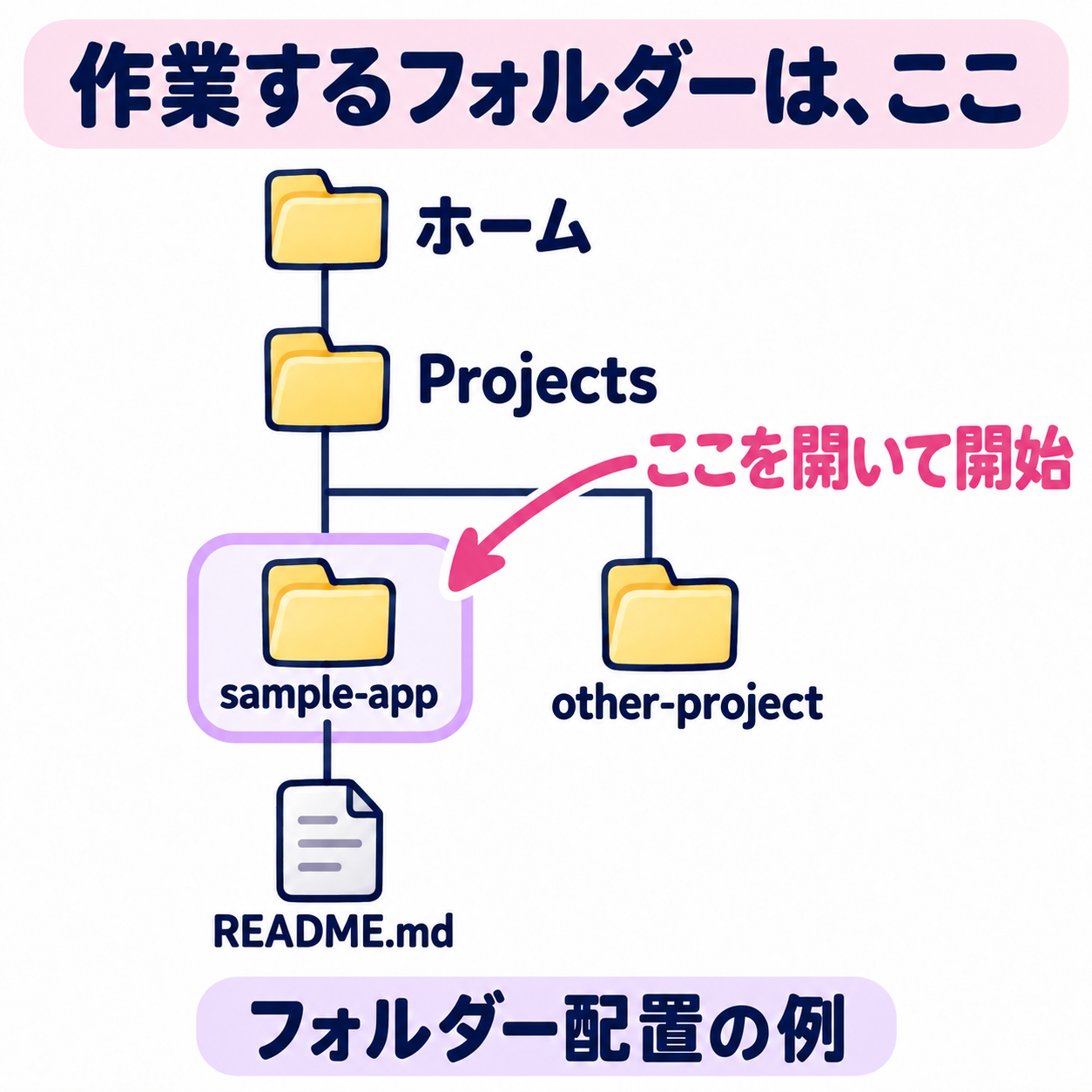
Claude Codeを使い始める時、最初にぶつかる壁が「作業フォルダをどこに作るか」です。適当にデスクトップにフォルダを作ると、後で整理が大変になります。ここでは C:\Users\ユーザー名\ の下に専用フォルダを作る例をステップバイステップで案内します。
作業フォルダのおすすめ例
Claude Codeの作業フォルダは、C:\Users\ユーザー名\claude-work のようにユーザーフォルダの直下に作るのが整理しやすいです。ユーザー名が「taro」なら C:\Users\taro\claude-work になります。
C:\Users\ユーザー名\
└── claude-work\
├── blog-project\
└── study-notes\
この場所が扱いやすい理由は、ユーザーフォルダ直下に作った専用フォルダの中は自分で管理するファイルだけになるため、関係ないファイルが混ざりにくいからです。パスも短いのでターミナルで指定する時に迷いませんし、プロジェクトごとにサブフォルダを切りやすい構造でもあります。
もちろん、別の場所でも動作します。使いやすい場所を選んで問題ありません。
この先では、フォルダの作り方と、避けた方がいい場所を解説します。
事前に必要なもの
始める前に、以下が揃っているか確認してください。
- Windows 10 または Windows 11 が動いているPC
- Claude Code が使える状態(以下のいずれか)
- Claude Desktopアプリをインストール済みで、アプリ内のコードタブが開ける状態
- または コマンドライン(CLI) で
claudeコマンドが実行できる状態
どちらかが足りない場合は、先にインストールを済ませてから戻ってきてください。インストール手順は別記事を参照してください。
Windows環境でコマンドラインを使う場合、別途 Git for Windows のインストールが必要です。まだ入っていない場合は、先にGit for Windowsをインストールしてください。
Windowsのバージョンは、スタートボタン →「設定」→「システム」→「バージョン情報」で確認できます。Windows 10とWindows 11でこの記事の手順に大きな違いはありません。
Claude Codeが使えるかどうかは、利用形態に合わせて確認します。
- Desktopアプリを使う場合:スタートメニューに「Claude」が表示されていればインストール済みです。アプリを開いてコードタブが表示されれば使える状態です。
- CLIを使う場合:コマンドプロンプトやPowerShellで
claude --versionを実行して、バージョン番号が返ってくれば使える状態です。
なぜ作業フォルダの選び方が大事なのか
Claude Codeは、指定したフォルダを「仕事の部屋」として扱います。その部屋にあるファイルを起点に、必要なファイルを見に行って回答を作る仕組みです。
ここで問題になるのが「コンテキストウィンドウ」という概念です。Claude Codeが一度に扱える情報量には上限があります。フォルダの中に大量の無関係なファイルがあると、その分だけ関係ない情報にリソースが割かれ、本当に必要な情報が伝わりにくくなります。
具体例を挙げます。ダウンロードフォルダでClaude Codeを起動したとします。過去に保存したPDF、画像、古いスクリーンショットなどが数百個転がっている状態です。「ブログ記事の構成を考えて」と頼んだのに、無関係なPDFの内容まで参照してしまい、的外れな回答が返ってくる——こういうことが起き得ます。フォルダの中身が整理されていないと、回答の的確さが下がる原因になります。
フォルダを適切に選ぶだけでClaude Codeの回答の精度が変わってくるため、最初に少し考えておく価値があります。
避けるべき場所とその理由
以下の場所は、Claude Codeの作業フォルダとして避けた方がよいです。
デスクトップ直下
ショートカットや一時ファイルが溜まりやすい場所です。Claude Codeがショートカットファイルを参照して混乱したり、デスクトップ上の他のファイルを誤って操作するリスクがあります。
ダウンロードフォルダ
ブラウザから保存したファイルが次々に入ってくる場所です。PDF、画像、zipファイルが混在していると、先ほどの例のように関係ないファイルが Claude Code の動きの邪魔になります。
書類(Documents)フォルダ直下
WordファイルやExcelファイルが散らばりがちです。直下ではなく、その中に専用のサブフォルダを作るなら問題ありません。
ユーザーフォルダ直下(C:\Users\ユーザー名\)そのもの
AppDataなどシステムが使うフォルダが多数あります。ユーザーフォルダ自体を作業フォルダとして指定するのは避けた方が無難です。ただし、直下に「専用フォルダ(claude-workなど)」を作ってそこを作業フォルダにするのは問題ありません。
デスクトップに何でも保存している人は多いと思います。Claude Codeを使う時だけは、専用フォルダに分けましょう。
作業フォルダを作る手順
エクスプローラーを使って、作業フォルダを作ります。
-
エクスプローラーを開く
キーボードのWindowsキー + Eを押します。
→ エクスプローラーのウィンドウが表示されます。 -
ユーザーフォルダに移動する
左側の「PC」→「ローカルディスク (C:)」→「Users」→「自分のユーザー名」の順に開きます。
→C:\Users\ユーザー名の中身が表示されます。 -
新しいフォルダーを作る
何もない場所で右クリック →「新規作成」→「フォルダー」を選び、フォルダー名にclaude-workと入力してEnterキーを押します。
→C:\Users\ユーザー名\claude-workが作られます。 -
中にプロジェクト用のサブフォルダーを作る
claude-workを開き、同じ手順でプロジェクトごとのフォルダーを作ります。例えばblog-projectやstudy-notesなど。
→ フォルダ構成がclaude-work → blog-projectのようになります。 -
確認する
エクスプローラーでclaude-workを開き、サブフォルダーが正しく作られているか見てみます。
→ 目的のフォルダーが並んでいれば完成です。
用途別にサブフォルダを分ける例をいくつか挙げておきます。
- 案件別:
client-a、client-bのように顧客や案件ごとに分ける - 目的別:
blog-project、study-notes、tool-testのように用途で分ける - 学習用:
practiceのように試行錯誤用のフォルダーを1つ作っておく
分け方に正解はありません。自分が後から「あれはどこだっけ」と探しやすい方法を選んでください。
CLAUDE.mdをフォルダに置く
CLAUDE.mdは、Claude Codeに「このフォルダで何をしているか」を伝える設定ファイルです。プロジェクトのメモ書きのようなものと考えてください。
プロジェクトフォルダの直下に置くと、Claude Codeがそのフォルダを開いた時に自動で読み込んでくれます。毎回同じ説明をしなくても済む仕組みです。
なお、CLAUDE.mdの置き場所にはいくつかバリエーションがあります。
プロジェクトフォルダ/CLAUDE.md— プロジェクト直下に置く基本の方法プロジェクトフォルダ/.claude/CLAUDE.md—.claudeフォルダの中に置く方法CLAUDE.local.md— 自分の環境だけで使いたい指示を書く場合のファイル(チーム共有しない設定向け)
初心者のうちは、プロジェクトフォルダの直下に CLAUDE.md を置く方法で十分です。他の置き方は、使い慣れてから必要に応じて覚えれば問題ありません。
CLAUDE.mdの作り方
-
エクスプローラーでプロジェクトフォルダーを開く
claude-work\blog-projectに移動します。
→ フォルダーの中身が表示されます。 -
テキストファイルを作る
何もない場所で右クリック →「新規作成」→「テキスト ドキュメント」をクリックします。
→ 「新しいテキスト ドキュメント.txt」が作られます。 -
ファイル名を変更する
ファイル名をCLAUDE.mdに変更してEnterキーを押します。拡張子が変わるという確認メッセージが出たら「はい」をクリックします。
→ ファイル名がCLAUDE.mdになります。 -
内容を書く
CLAUDE.mdを右クリック →「プログラムから開く」→「メモ帳」で開き、以下の内容を貼り付けて保存します。
# プロジェクト概要
ブログ記事の作成プロジェクトです。
## ルール
- 日本語で出力すること
- 文字数は2000字程度を目安にすること
これは最小のテンプレートです。「プロジェクト概要」と「ルール」の2つがあれば、まずは動きます。プロジェクトが進んで必要があれば、その都度書き足していけば大丈夫です。
.claudeフォルダの中身をざっくり知る
Claude Codeを使っていると、作業フォルダの中に .claude という名前のフォルダが自動で作られることがあります。これはClaude Codeが内部的に使うフォルダーで、普段は直接触る必要はありません。
中身をざっくり説明すると、以下の構成になっています。
.claude/
├── skills/ ← 定型作業を自動化する指示書
├── agents/ ← 役割ごとの設定
├── rules/ ← 特定の条件で適用されるルール
└── その他設定 ← Claude Codeが自動で管理
- skills:定型作業を自動化するための指示書です
- agents:複数の作業を分担するための設定です
- rules:特定の条件で自動的に適用されるルールです
初心者の段階では、このフォルダーの中身を触る必要はありません。Claude Codeが必要に応じて自動で管理します。
.claude フォルダーが見つからない場合は、エクスプローラーの表示設定を確認してみてください。Windowsでは一部のフォルダーが初期設定で表示されないことがあり、「表示」→「隠しアイテム」の設定を見直すと見えるようになることがあります。
複数プロジェクトを扱うときのフォルダ戦略
プロジェクトが1つなら、ここまでの設定だけで十分です。2つ目以降を作る時に、このセクションが役に立ちます。
基本は、プロジェクトごとにサブフォルダーを分けることです。
C:\Users\ユーザー名\claude-work\
├── blog-project\
│ └── CLAUDE.md ← ブログ用のルール
└── test-app\
└── CLAUDE.md ← テスト用のルール
各フォルダーに別々のCLAUDE.mdを置くことで、プロジェクトごとに指示を分けやすくなり、Claude Codeがそのプロジェクトの文脈で動きやすくなります。
Claude Desktopアプリのコードタブを使っている場合は、フォルダーを切り替える操作が必要です。CLIを使っている場合は、ターミナルで目的のフォルダーに移動(cdコマンド)してから claude を実行します。
フォルダーを分けるメリットは「コンテキストの分離」です。ブログのプロジェクトを開いている時に、テスト用のコードや設定が混ざり込むのを防げます。
同じフォルダーで複数の目的を扱うと、CLAUDE.mdの指示が混ざって意図しない出力になることがあります。プロジェクトごとにフォルダーを分けておく方が扱いやすいです。
最後に確認すること
以下のチェックリストで、作業フォルダーが正しく作れたか確認してください。
C:\Users\ユーザー名\claude-workフォルダーが存在する- 中にプロジェクト用のサブフォルダーが作られている
- 各プロジェクトフォルダーの直下に
CLAUDE.mdが置かれている
作業フォルダーを間違えてしまった場合は、エクスプローラーでフォルダーを右クリック→「切り取り」→正しい場所で「貼り付け」で移動できます。CLAUDE.mdも一緒に移動されるので、設定を作り直す必要はありません。
作業フォルダーの作成が終わったら、Claude Codeの目的別ロードマップで次に進む手順を確認できます。
まとめ
作業フォルダーは C:\Users\ユーザー名\claude-work のようにユーザーフォルダ直下に専用フォルダを作るのがおすすめ。プロジェクトごとにサブフォルダーを分ける。各フォルダーの直下にCLAUDE.mdを置く。この3つを押さえておけば、Claude Codeの作業環境の土台ができます。CLAUDE.mdの内容は、最小限のテンプレートから始めて使いながら足していく形で大丈夫です。