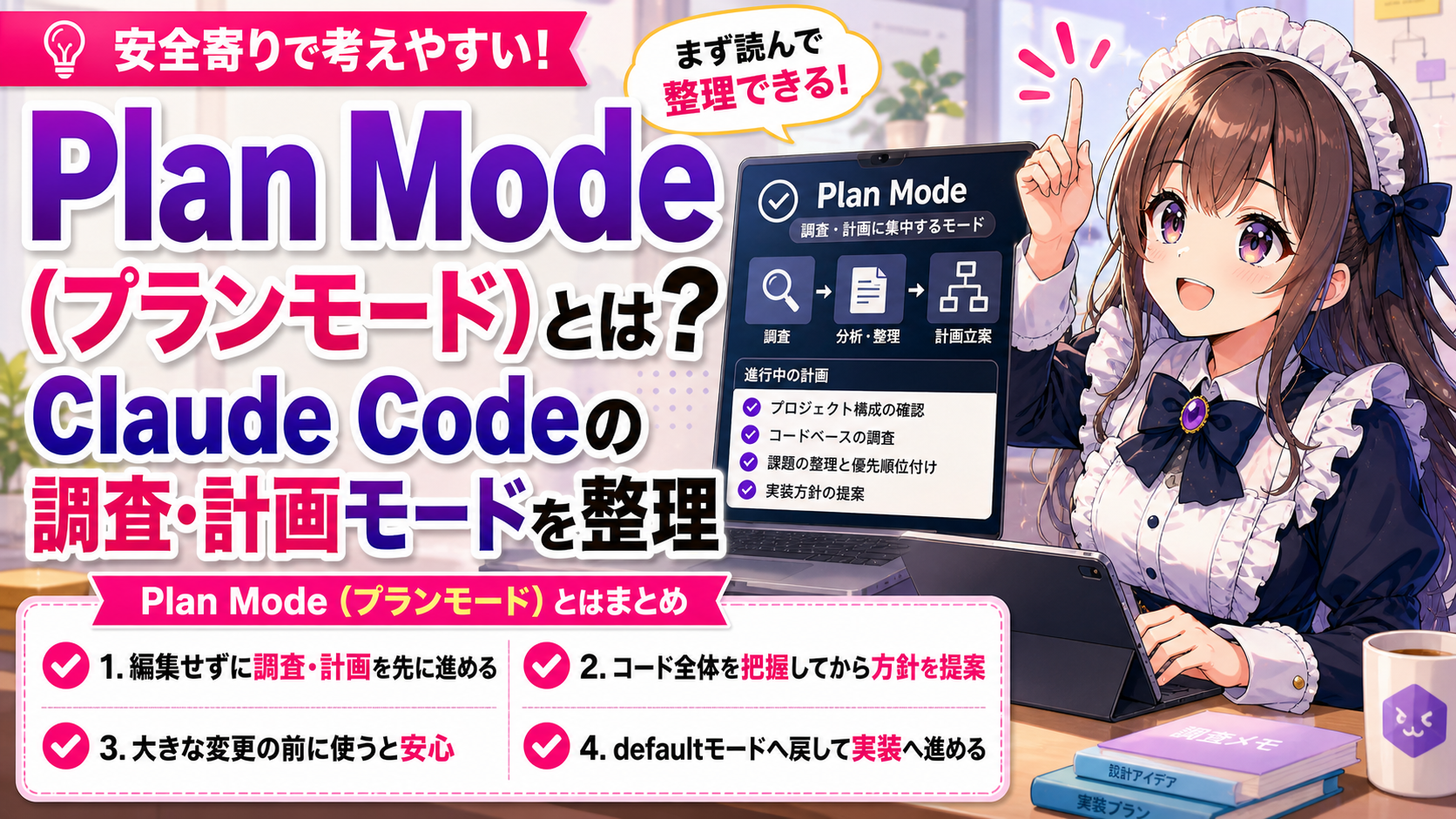
「コードを見てほしいだけなのに、気づいたらファイルが書き換わっていた」——Claude Codeを使い始めてこんな経験はないだろうか。defaultモードでリファクタリングを頼んだら、全体を読み終わらないうちに編集提案が出始めて、途中で止めたくなった人もいるのではないか。この「読むだけでいいのに」というもどかしさを解消するのがPlan Modeだ。この記事では、Plan Modeが何で、いつ使い、どう切り替えるのかを整理する。
Plan Modeとは一言で
ソースファイルを編集せずに、調査と計画を先に行うモード——それがPlan Modeの本質だ。
Plan Modeでは、Claudeがコードを読んで理解したり、必要に応じて探索用のコマンドを使ったりしながら、実装前の計画を立てる。ただし、ソースファイルの編集は行わない。コードベースの全体像をつかみたい時や、大規模な変更を依頼する前に方針を固めたい時に使う。
CLIでPlan Modeに入ると、プロンプトの表示が変わり、今いるモードが分かるようになっている。ファイルの中身を確認することはできるので、「この関数は何をしているか」「ここにどういう依存関係があるか」といった質問には普通に答えてくれる。
なぜ「読むだけ」のモードがあるのか
defaultモードでも、Claudeは勝手にファイルを編集しない——編集前に確認を求めてくる。違いはすぐ編集に進もうとするか、先に調査と計画を固めるかにある。
defaultモードでは、コードを読みながら「ここはこう変えた方がいい」という提案を出してくる。小規模な作業ならこれでいい。だが、50ファイル超えのリファクタリングを頼んだ場面を想像してみてほしい。Claudeが全部読み終わらないうちに編集の提案を出し始め、まだ全体像を理解していない状態での提案が次々に表示される——これでは的確な判断が難しい。
読むだけのモードに何が嬉しいのか——実は頼み方が変わる。Plan Modeでは「まず全部読んで、方針をまとめてから提案して」と自然に依頼できる。全体像を把握した上での提案は、部分ごとの提案より的確になることが多い。
Plan Modeで全体を読ませてからdefaultモードに戻って実装を頼む——この2ステップは、大規模な変更ほど効果を実感しやすい。
パーミッションモード全体の中での位置づけ
Claude Codeには6つのパーミッションモードがある。Plan Modeはその中でも、ソース編集に入る前に調査と計画で止まれる安全寄りのモードだ。
| モード | 読み取り | 編集の実行 | 自動実行 |
|---|---|---|---|
| default | ○ | ○ | × |
| acceptEdits | ○ | ○(自動承認) | × |
| plan | ○ | × | × |
| auto | ○ | ○ | ○ |
| dontAsk | ○ | △(許可ルールのみ) | × |
| bypassPermissions | ○ | ○ | ○(確認なし) |
defaultモードは「読む+編集を提案する」、Plan Modeは「読む+計画だけ」、Auto Modeは「確認を減らして進める」。主要な3つはざっくりとこう区別できる。
小規模な作業ならdefaultモードで十分だ。コードベース全体を把握してから実装に入りたい時がPlan Modeの出番になる。なお、CLIでは Shift+Tab で主なモードを切り替えられる。ただし、autoやbypassPermissionsは条件を満たした場合のみ切り替え候補に表示され、dontAskは Shift+Tab の候補に出てこない。
Plan Modeの具体的な使い方
切り替え方法は使っている環境で異なるが、操作はどれも数ステップで終わる。
CLI(ターミナル)の場合
Shift+Tab を押すたびにモードが切り替わる。Plan Modeに入るとプロンプト表示が変わり、今がPlan Modeであることがすぐ分かる。
VS Code拡張の場合
画面下部のモードセレクターから「Plan」を選ぶ。
Desktopアプリの場合
画面のモード切替ボタンから選択する。
起動時に指定する方法
コマンドラインで --permission-mode plan フラグを付けてClaude Codeを起動すると、最初からPlan Modeで始められる。
Plan Modeで読んでいる途中で「やっぱり編集も頼みたい」となったら、Shift+Tab でdefaultモードに戻るだけでいい。セッションは切れないので、それまでの文脈を保ったまま実装に移れる。
初心者が混同しやすい3つのポイント
Plan Modeと /plan コマンドの違い
Plan Modeは「モード」——切り替えると、そのセッション中はソースを編集せず、調査と計画を先に行う。一方、/plan は単一の依頼に付けて使うプレフィックスに近い。/plan この変更方針を考えて のように使うと、その依頼だけ計画モードとして扱われるが、セッション全体のモードを固定するわけではない。なので「Plan Modeに入ったつもりで /plan を実行して、後でファイルが編集されていた」という事故が起こりやすい。
Plan Modeでの作業結果を別の方法で取り出したい場合も、モードを切り替える必要はない。
Plan ModeとAuto Modeの違い
Plan Modeは「編集前に調査と計画を行う」モード。Auto Modeは「確認プロンプトを減らして進める」モードだ。性格がかなり違う。Plan Modeで理解を深めてからAuto Modeで実装を任せる使い方もあるが、いきなりAuto Modeで大規模な変更を頼むと、意図しない変更が入るリスクが増える。
Plan ModeとUltraplanの違い
UltraplanはClaude Code on the web(ブラウザ版)で利用できる、クラウド上で動く読み取り専用の計画モードとされる。ローカルのPlan Modeより長時間・大規模な計画を立てられるとされる。2026年4月時点ではresearch preview扱いのため、詳細は変わる可能性がある。
Plan Modeは無料でも使えるか
Plan Mode自体はパーミッションモードの一つなので、Claude Codeが使える環境ならそのまま利用できる。ただしClaude Code自体がPro、Max、Team、Enterprise、Consoleアカウントなどの対象機能であり、無料のClaude.aiプランでは使えない。
Plan Modeでの作業中はコンテキスト量やコストを確認しながら進めると、より安心して利用できる。
Plan Mode以外の権限モードやサンドボックスなど、安全機能の全体像はClaude Codeの安全設定まとめで確認できます。
まとめ
Plan Modeは「ソースを編集せずに調査と計画を先に行う」モードだ。defaultモードとの違いはすぐ編集に進むか、先に調査するか。Auto Modeとの違いは確認を減らして進めるか、編集前に止まるか。CLIでの切り替えは Shift+Tab で済む。
実務のコツを一つだけ伝えておくとすれば——まずPlan Modeで全体を読ませて、その後にdefaultモードで実装を頼む。この順番を一度試すだけで、提案の的確さが変わるのを体感できるはずだ。
関連記事
- defaultモードとは? — Plan Modeの次に理解しておきたいのがdefaultモードの挙動。「編集の提案」と「自動実行」の境界を押さえておくと、モード選びの迷いが減る
- Auto Modeとは? — 確認プロンプトを減らして進めるモード。用途によってはPlan ModeよりAuto Modeが合う場面もある
- パーミッションモード全体の解説 — 6つのモードを網羅的に解説している記事。Plan Modeの位置づけを改めて確認したい時に
- Ultraplanとは? — クラウド版のPlan Mode。大規模プロジェクトで計画を立てる時に役立つ