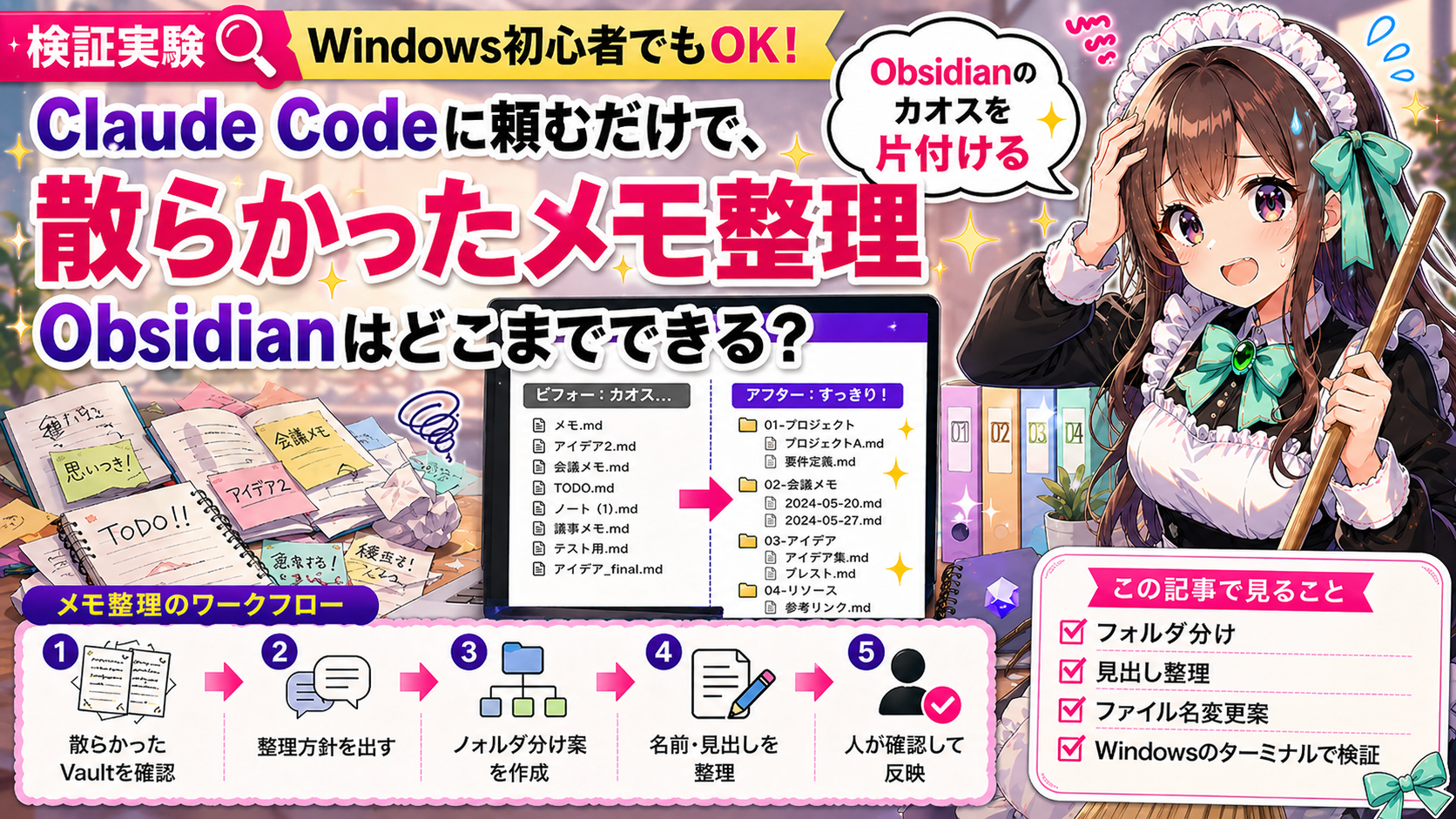
Windows環境のClaude Code(ターミナル)で実際に試した結果をもとにまとめています。
ObsidianのVaultにメモが数十を超えてくると、フォルダ分けもファイル名もいつの間にかバラバラになり、探したいものがすぐに見つからない——という経験はないでしょうか。
これをClaude Codeに見せて「整理して」と頼んだら、どこまで片付くのか——それを試しました。
この記事で確かめること
架空の「散らかったVault」を用意して、Claude Codeに整理を頼みます。フォルダ分け・見出し整理・ファイル名変更案の3つがどこまで進むかを見ます。
検証の条件を先に整理しておきます。
- Vaultの中身: 架空の12ファイル。中身はダミーテキストですが、ファイル名や内容のバラつき方は実際のVaultでよくあるパターンを再現しています
- 検証範囲: フォルダ分け、見出し整理、ファイル名変更案
- 使わないもの: Obsidianプラグイン、Dataview、外部スクリプト
- 環境: WindowsのターミナルでClaude Codeを使用
- 流れ: まず案を出させ、人が確認したうえで実際の変更を依頼します
前提として、Obsidianを既に使っていてVaultが手元にあることを想定しています。Obsidian自体を知らない方は、用語集の「Obsidianとは」を読んでおくと入りやすいです。
やりたいこと——散らかったメモをどうしたいか
Obsidianを使い始めた頃は、メモを開いて書いて保存——それだけで十分です。でも数ヶ月経つと、Vaultの中がこういう状態になりませんか。
my-vault/
├── アイデア.md
├── 会議メモ-3.md
├── 会議メモ.md
├── 買い物リスト.md
├── 2024-06-15.md
├── 読書ノート.md
├── プロジェクトA.md
├── プロジェクトA-2.md
├── アイデア2.md
├── メモ.md
├── todo.md
└── 日記-最新.md
フォルダ分けされていない、ファイル名に統一感がない、見出しがバラバラ。どこに何が書いてあるか分からなくなって、検索に頼るしかない状態です。
理想はこういう状態です。
my-vault/
├── 00-インボックス/
│   └── 買い物リスト.md
├── 01-プロジェクト/
│   ├── プロジェクトA-要件整理.md
│   └── プロジェクトA-進捗メモ.md
├── 02-会議メモ/
│   ├── 2024-06-10-定例会議.md
│   └── 2024-06-17-定例会議.md
├── 03-アイデア/
│   ├── アイデア-日記アプリ改良.md
│   └── アイデア-学習計画.md
├── 04-読書ノート/
│   └── 読書ノート-2024年.md
├── 05-日記/
│   └── 2024-06-15-日記.md
└── 99-テンプレート/
フォルダがテーマ別に分かれていて、ファイル名が内容を表していて、見出しも統一されています。これを手作業でやろうとすると、「どう分けるか」の基準を決める時点で迷いますし、数が多いと途中で挫折しかねません。
これをClaude Codeに頼んだらどうなるか——確かめてみます。
Step 1: 最初の依頼——メモを整理して
用意したのは、先ほどお見せしたのと同じ構成の架空フォルダです。中身は全部ダミーのテキストですが、ファイル名や内容のバラつき方は実際のVaultでよくあるパターンを再現しています。
Claude Codeには、このVaultのフォルダをWindowsの作業フォルダとして開いた上で、こう頼みました。
このVaultの中にあるメモファイルを整理してください。

やってほしいこと:
1. テーマ別にフォルダ分けする
2. ファイル名を見直す(内容が分かる名前にする)
3. 各ファイルに見出しを付ける

今はすべてルートフォルダに入っていてバラバラです。
まずはファイルを読んで、どう整理するかの案を出してください。
実際のファイルの移動や変更は、私が確認したあとにお願いします。
ポイントは最後の2行です。「まずは案を出して」「確認後に実行」という指示にしています。いきなりファイルを書き換えられると困るので、提案→確認→実行の流れにしています。ここは初心者なら特に意識しておくと安心です。
Step 2: 最初の結果——案を出させた段階
Claude Codeは各ファイルの中身を読み込んだ上で、フォルダ構成案を出しました。以下に要点を抜粋して示します。
フォルダ分けの提案:
整理案:
├── 01-プロジェクト/
│   ├── プロジェクトA.md        (元: プロジェクトA.md)
│   └── プロジェクトA-進捗.md   (元: プロジェクトA-2.md)
├── 02-会議メモ/
│   ├── 定例会議-0610.md        (元: 会議メモ.md)
│   └── 定例会議-0617.md        (元: 会議メモ-3.md)
├── 03-アイデア/
│   ├── アプリ改良のアイデア.md (元: アイデア.md)
│   └── 学習計画のアイデア.md   (元: アイデア2.md)
├── 04-読書ノート/
│   └── 読書ノート.md           (元: 読書ノート.md)
├── 05-日記/
│   └── 2024-06-15の日記.md     (元: 2024-06-15.md)
├── 06-タスク/
│   └── TODO.md                 (元: todo.md)
└── 00-インボックス/
    ├── 買い物リスト.md         (元: 買い物リスト.md)
    ├── 未分類メモ.md           (元: メモ.md)
    └── 日記-最新.md            (元: 日記-最新.md)
見出しの追加:
各ファイルに # タイトル 形式のH1見出しを追加する案も出ました。例えば「アイデア.md」には # アプリ改良のアイデア という見出しを付ける提案でした。
ここまでが案を出させた段階です。実際のファイル移動や変更は、まだ行われていません。
初回案で良かった点:
– ファイルの内容を読んでテーマ別に分類していた
– 「プロジェクトA-2.md」を「プロジェクトA-進捗.md」と推測してリネーム案を出した精度は悪くない
– インボックス(未分類置き場)の提案もあった
人が修正すべき点:
– 「日記-最新.md」がインボックスに分類された(05-日記に入れる方が自然)
– ファイル名の命名規則がバラついている(ハイフン区切りと「の」区切りが混在)
– 見出しは追加されたが、中身の段落構成までは整えていない
Step 3: 修正指示——より実用的な整理にする
初回案を見て、気になった点を修正指示として出しました。
いくつか修正をお願いします:

1. 「日記-最新.md」は「05-日記」フォルダに入れてください。
   日記関連はすべてそこにまとめます。

2. ファイル名の命名規則を統一してください。
   区切りはハイフン(-)で統一。例:
   - 定例会議-2024-06-10.md
   - 読書ノート-2024年.md

3. 各ファイルにYAMLフロントマター(Properties)を追加してください。
   フォーマット:
   ---
   tags: [タグ]
   created: YYYY-MM-DD
   ---

4. 長いメモ(50行以上)にはH2見出しでセクション分けしてください。
修正の狙いは3つです。分類の誤りを直すこと、命名規則を揃えること、フロントマターとセクション見出しでObsidianらしい構造にすること。初回の依頼では「案を出して」と頼んだだけなので、この程度の追加指示は自然な範囲です。
Step 4: 修正後の結果——実際に変更した段階
修正指示に基づいて、Claude Codeが実際にファイルの移動や変更を行いました。修正後のフォルダ構成はこうなりました。
my-vault/
├── 00-インボックス/
│   ├── 買い物リスト.md
│   └── 未分類メモ.md
├── 01-プロジェクト/
│   ├── プロジェクトA-要件整理.md
│   └── プロジェクトA-進捗メモ.md
├── 02-会議メモ/
│   ├── 定例会議-2024-06-10.md
│   └── 定例会議-2024-06-17.md
├── 03-アイデア/
│   ├── アイデア-アプリ改良.md
│   └── アイデア-学習計画.md
├── 04-読書ノート/
│   └── 読書ノート-2024年.md
├── 05-日記/
│   ├── 日記-2024-06-15.md
│   └── 日記-2024-最新.md
└── 06-タスク/
    └── TODO.md
初回案→修正後の変更点:
– 「日記-最新」がインボックスから05-日記に移動した
– ファイル名がハイフン区切りで統一された
– 各ファイルにYAMLフロントマター(Properties)が追加された
– 長めのメモにH2見出しが入った
残っている課題:
– 「日記-2024-最新.md」の「最新」という名前は、後から見直すと分かりにくい(元ファイルに日付情報がなかったため、ここは人の手で補う必要がある)
– メモ同士の関連性(バックリンク)までは提案されなかった
– タグは自動で付与されたが、Vault全体でのタグ体系の統一性までは考慮されていない
今回の架空Vault(12ファイル)に限れば、修正指示は1回で実用レベルに到達しました。
Step 5: 今回の検証で分かったこと
2回のやり取り(最初の依頼+修正指示)でどこまで進んだかを整理します。
| 項目 | 頼むだけ | 人の確認 |
|---|---|---|
| フォルダ分けの提案 | ○ | △(分類先の妥当性確認) |
| ファイル名の変更案 | ○ | △(名前の自然さ確認) |
| 見出しの追加 | ○ | — |
| フロントマター付与 | ○ | △(タグの適切さ確認) |
| 命名規則の統一 | △(規則の指定は人) | ○ |
| バックリンクの提案 | — | ○(自力でやる必要あり) |
整理前の状態をゼロから見せるだけで、フォルダ分けとファイル名変更のたたき台としては十分使える結果でした。もっとも、「この分類で正しいか」「この名前で分かりやすいか」の確認は手元で行う必要があります。
最終結果
最終的なVaultの構成がこちらです。
my-vault/
├── 00-インボックス/
│   ├── 買い物リスト.md
│   └── 未分類メモ.md
├── 01-プロジェクト/
│   ├── プロジェクトA-要件整理.md
│   └── プロジェクトA-進捗メモ.md
├── 02-会議メモ/
│   ├── 定例会議-2024-06-10.md
│   └── 定例会議-2024-06-17.md
├── 03-アイデア/
│   ├── アイデア-アプリ改良.md
│   └── アイデア-学習計画.md
├── 04-読書ノート/
│   └── 読書ノート-2024年.md
├── 05-日記/
│   ├── 日記-2024-06-15.md
│   └── 日記-2024-最新.md
├── 06-タスク/
│   └── TODO.md
└── 99-テンプレート/
    └── (空)
今回の架空Vaultでは、12個の散らかったメモファイルが7つのフォルダに整理されました。ファイル名が内容を表すようになり、YAMLフロントマター(Properties)も付与されています。
自分のVaultで同じように試したいなら、Obsidianの整理編シリーズの次のステップも参考にしてみてください。
この検証の振り返り
依頼→結果→修正→確認の順で進みました。
向いているケース:
– ファイル数が数十〜百程度のVault
– ファイル名やフォルダ構成がバラバラで、何から手を付けるか迷っている状態
– 「とりあえず大まかに整理したい」という目的
向いていないケース:
– Vaultが大きい場合は、一度に全部を見せるよりフォルダ単位・用途単位で分けて依頼した方が進めやすい場合があります
– 既にフォルダ構成が決まっていて細かい調整だけしたい場合
– 機密情報を含むメモがある場合は、対象から外すか匿名化してから依頼した方が安心
試すときのコツ:
– まずは「案だけ出して」と頼む。いきなり変更させない方が安心
– 自分のVaultのコピー(バックアップ)で試す
– ファイル名の命名規則は先に自分で決めておくと、修正指示の手間が減る
– フォルダ名に数字プレフィックス(01-, 02-等)を付けると、ファイル名順で並べる運用にしやすい
– 「散らかったメモ」は架空の例で作る(実プロジェクトのメモは載せない)
今回の12ファイルの架空構成に限れば、分類と命名のたたき台としては十分使える結果でした。修正指示は1回で済み、整理の初手をかなり省けました。ただし「この分類でいいか」「この名前で分かりやすいか」といった仕上げの確認は、やはり手元で行う必要があります。
今回の結果は、利用モデル、接続先、時期、環境によって変わる可能性があります。再現する時は検証条件もあわせて確認してください。