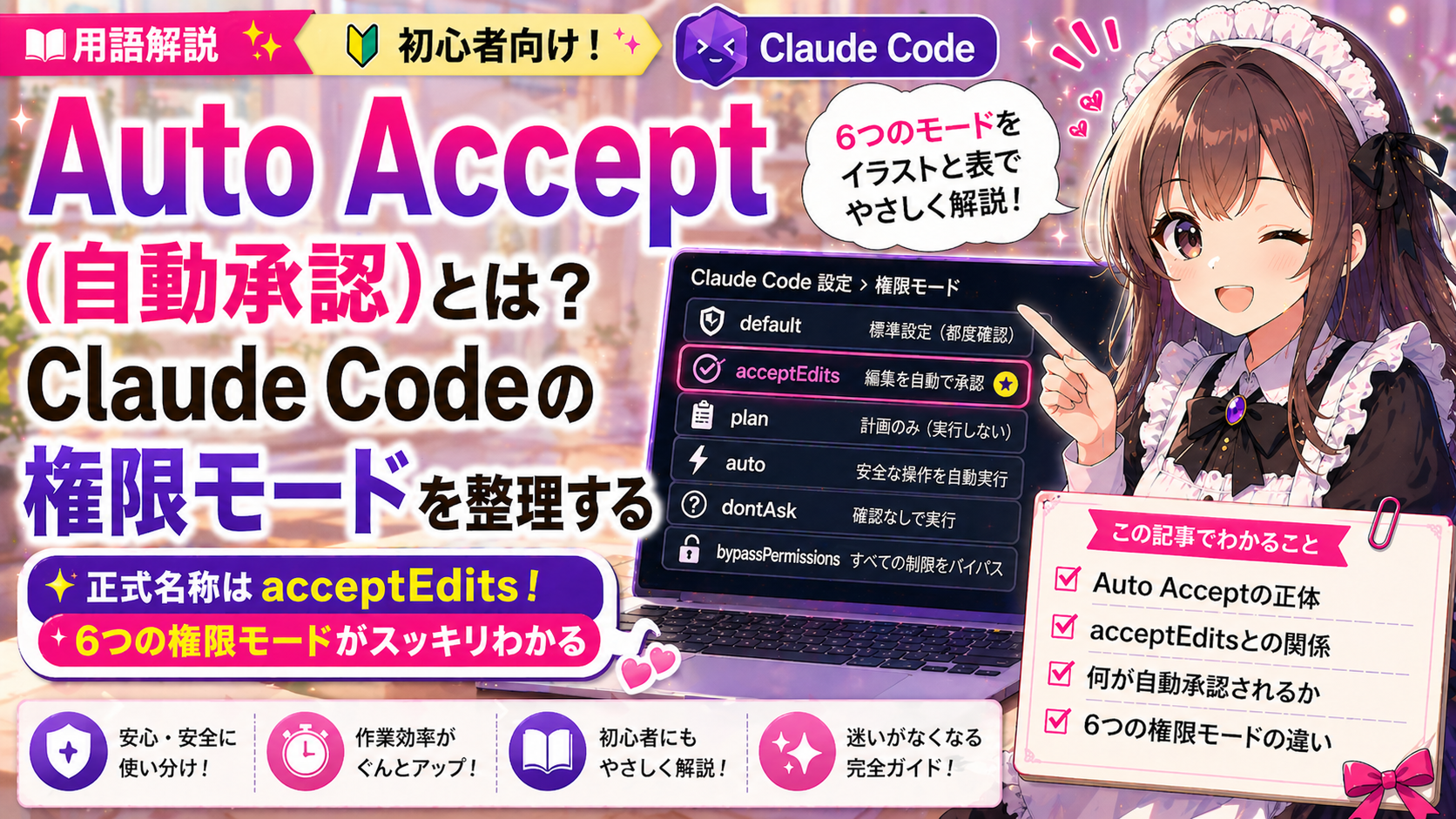
Claude Codeを使っていると、ファイルを編集するたびに「このファイルを編集してもよろしいですか?」と聞かれる。この確認、何度も続くと少し面倒に感じる。SNSやブログで「Auto Acceptをオンにすれば速くなる」という話を見かけたものの、公式設定画面には「Auto Accept」という項目が見当たらない——実は、Auto Acceptは公式の呼び名ではない。Auto Acceptの正体であるacceptEditsモードと、Claude Codeが持つ6つの権限モードを整理していく。
Auto Accept(自動承認)とは
Auto Acceptは、Claude Codeがファイル編集や基本操作のたびにユーザーに確認せず、自動的に承認して進める設定のこと。一言でいえば「確認プロンプトをスキップする設定」だ。
ただし「Auto Accept」は非公式な呼び方で、公式にはacceptEditsモードと呼ばれる。たとえばデフォルトの状態では、Claude Codeがファイルを編集しようとするたびに「このファイルを編集してもよろしいですか?」と確認が入る。acceptEdits(Auto Accept)を有効にすると、この確認が自動で「はい」になり、編集がすぐに進む。
ここで押さえておきたいのは、acceptEditsが自動承認するのは作業ディレクトリ内のファイル編集と、mkdirやtouch、mv、cpといった基本操作だけという点。npm installやgit pushなど、ファイル編集・基本的なファイル操作以外のコマンドは、acceptEditsを有効にしていても引き続き確認が入る。つまり「何でも勝手にやる設定」ではなく、承認をスキップする範囲が決まっている。
なぜAuto Acceptという用語に出会うのか
理由はシンプルで、Claude Codeのデフォルト動作では、読み取り以外の編集・コマンド実行などで確認が入りやすいからだ。
defaultモード(起動時の標準設定)では、ファイルの作成・編集・コマンドの実行など、操作のたびに確認プロンプトが表示される。これは安全性を考慮した設計で、意図しない変更を防ぐためのもの。1〜2回の操作なら気にならないが、数十回の編集を伴う作業になると確認のたびに手が止まる。
そのため、作業スピードを上げたい場面で「確認を減らす設定」が話題になる。コミュニティやブログ記事で「Auto Accept」という呼び方が定着した背景には、この「毎回確認されることへの対策」という需要がある。
確認プロンプトは安全装置として機能している。設定を変える前に、何が自動承認され、何が確認のまま残るのかを把握しておくと、設定を選ぶ判断がしやすい。
Claude Codeの6つの権限モード
Claude Codeには全部で6つの権限モードがある。Auto Accept(acceptEdits)はそのうちの1つだ。
| モード | 何が自動承認されるか | 何が確認されるか | 想定用途 | 起動方法 |
|---|---|---|---|---|
| default | 読み取り | ファイル編集・コマンド実行など | 日常的な対話(標準) | claude(通常起動) |
| acceptEdits | ファイル編集+基本操作 | 上記以外のコマンド、作業ディレクトリ外の操作、保護パスへの書き込み | 作業スピードUP | claude --permission-mode acceptEdits |
| plan | 読み取り・調査中心 | ファイル編集は行わない。必要な確認はdefaultと同様に入る | 変更前の調査・計画立案 | claude --permission-mode plan |
| auto | 安全と判定された操作 | 危険と判定された操作 | 中間的な自動化 | claude --permission-mode auto |
| dontAsk | 事前許可済みの操作、読み取り系の操作 | 確認が必要な操作は自動拒否 | CI/CD・スクリプトなどの非対話環境 | claude --permission-mode dontAsk |
| bypassPermissions | 保護パスを除くほぼすべて | 保護パスへの書き込みなど | 隔離コンテナ・VMのみ | claude --permission-mode bypassPermissions |
この表の見方をざっくり説明する。上から下に行くほど「Claude Codeが自動で進める範囲」が広くなる。defaultは何も自動承認せず、bypassPermissionsは権限チェックや安全チェックを大きくバイパスする。ただし、保護パス(.git、.vscode、.claudeなど)への書き込みなどは例外として確認が残る。
意外に思うかもしれないが、bypassPermissionsはCI/CD向けではない。CI/CDではdontAskを使うのが公式の推奨。bypassPermissionsは、Dockerコンテナや仮想マシンの中など、完全に隔離された環境でのみ使うことが想定されている(なお、--dangerously-skip-permissionsはこのモードのショートカットフラグとして公式に認められている)。
autoモードは、Claude Codeがバックグラウンドで安全性をチェックしながら操作を自動承認する(公式には「background safety checks」と説明されている)。便利だが、何が許可されて何が拒否されたかの判別がやや分かりにくい面もあるため、ある程度慣れてから検討するのが無難だ。
初心者がよく混同するポイント
権限モードに関するやりがちな誤解をいくつか挙げる。
誤解1:acceptEdits=何でも勝手にやる
実際は作業ディレクトリ内のファイル編集と基本操作だけが対象。npm installやgitコマンドのような操作は、acceptEditsを有効にしていても確認が入る。範囲が決まっていることを知っておくと、設定への不安が減る。
誤解2:acceptEditsとbypassPermissionsは同じもの 自動承認の範囲が全く違う。acceptEditsはファイル編集と基本操作のみ。bypassPermissionsは権限チェック自体をバイパスするため、コマンド実行もすべて自動で進む。名前に「Dangerously」と入っているのには理由がある。
誤解3:bypassPermissionsはCI/CDで使うもの
CI/CDパイプラインではdontAskが公式推奨。bypassPermissionsは隔離コンテナや仮想マシン内での使用に限定される。CI/CDで--dangerously-skip-permissionsを見かけたら、dontAskに置き換えられるか確認するとよい。
誤解4:設定を変えると元に戻せない
どのモードも起動時のフラグで切り替えるため、Claude Codeを再起動すればdefaultに戻る。また、permissionsのallow/denyリストで個別の操作を許可・拒否することも可能で、モード設定とは独立して機能する。
allow/denyリストは、モード設定とは別に「特定の操作だけを事前承認しておく」仕組み。たとえばallowリストに特定の読み取りコマンドを追加しておけば、defaultモードでもそのコマンドだけは確認なしで実行される。
初心者はどのモードから始めるべきか
公式が推奨する段階的なアプローチを紹介する。
まずはdefaultモードで慣れる。 起動時の標準設定で、すべての操作に確認が入る。最初はこの確認を通じて「Claude Codeが何をしようとしているか」を把握する習慣をつけると安心だ。
確認が増えてきたと感じたら、permissionsのallow/denyリストの活用を検討する。よく使う操作(特定ディレクトリの読み取りなど)をallowリストに追加すれば、その操作だけ確認を減らせる。モード全体を切り替えるより、まずは個別の許可設定で調整するのが公式推奨の第一歩。
さらに作業スピードを上げたい場合にacceptEdits(Auto Accept)を検討する。ファイル編集が自動承認されるため、編集中心の作業が快適になる。コマンド実行には引き続き確認が入るため、最低限の安全策は残る。
autoモードは便利だが、利用にはClaude Codeのバージョン、プラン、モデル、接続方式などの条件がある。環境によっては表示されない・使えない場合があるため、初心者はまずdefault、allow/deny、acceptEditsの順に理解するとよい。
dontAskはCI/CD環境向け。対話セッションでは使わない。bypassPermissionsは隔離コンテナ・仮想マシン内のみで、初心者は触らなくてよい。
どの設定も、Claude Codeを再起動すればdefaultに戻る。まずはdefaultから始めて、確認の負担を感じた段階で少しずつ設定を調整していく進め方がおすすめだ。
関連用語の導線
この記事で触れた用語の導線をまとめる。
- Permissions(権限設定) — Claude Codeがどの操作を許可・拒否するかを管理する仕組み。
allow/denyリストで個別設定できる - allow/denyリスト — 特定のコマンドやファイル操作を事前承認・拒否するリスト。モード設定とは独立して機能する
- acceptEdits — ファイル編集と基本操作を自動承認するモード。Auto Acceptの公式名
- autoモード — 分類モデルが安全性を自動判定するモード。中間的な自動化
- dontAsk — CI/CDやスクリプト向け。事前に許可した操作だけを実行し、それ以外の確認が必要な操作は自動で拒否する
- bypassPermissions(
--dangerously-skip-permissions) — 権限チェック自体をバイパス。隔離コンテナ・仮想マシン内でのみ使用 - CLAUDE.md — プロジェクトの前提、作業ルール、コーディング方針などをClaude Codeに伝えるためのメモ。権限設定そのものは主にsettings.jsonのpermissionsで管理する
- planモード — いきなり編集せず、調査と計画を先に行うモード。実際のファイル変更は承認後に進める
それぞれの用語の詳細は、Claude Codeの公式ドキュメントや、各用語の個別記事を参照してほしい。「6つのモードがあって、Auto AcceptはacceptEditsのこと」という全体像を押さえることが、この記事の目標だ。
acceptEditsだけでなく、権限モードやPlan Modeとの違いも知りたい場合は、Claude Codeの安全設定まとめを確認してください。
まとめ
Auto Acceptの正体は、公式のacceptEditsモードだった。やってくれるのは作業ディレクトリ内のファイル編集と基本操作の自動承認だけで、コマンド実行には引き続き確認が入る。
Claude Codeにはdefault、acceptEdits、plan、auto、dontAsk、bypassPermissionsの6つの権限モードがある。SNSやブログで「Auto Accept」「Full Auto Mode」などの表現に出会っても、この6モードと照らし合わせれば、公式のどの設定を指しているかが分かるはずだ。
初心者はまずdefaultモードで慣れ、確認が増えてきたらallow/denyリストの活用、さらにacceptEditsという段階的な進め方が公式推奨の道筋。どの設定も再起動で元に戻るため、安心して試せる。