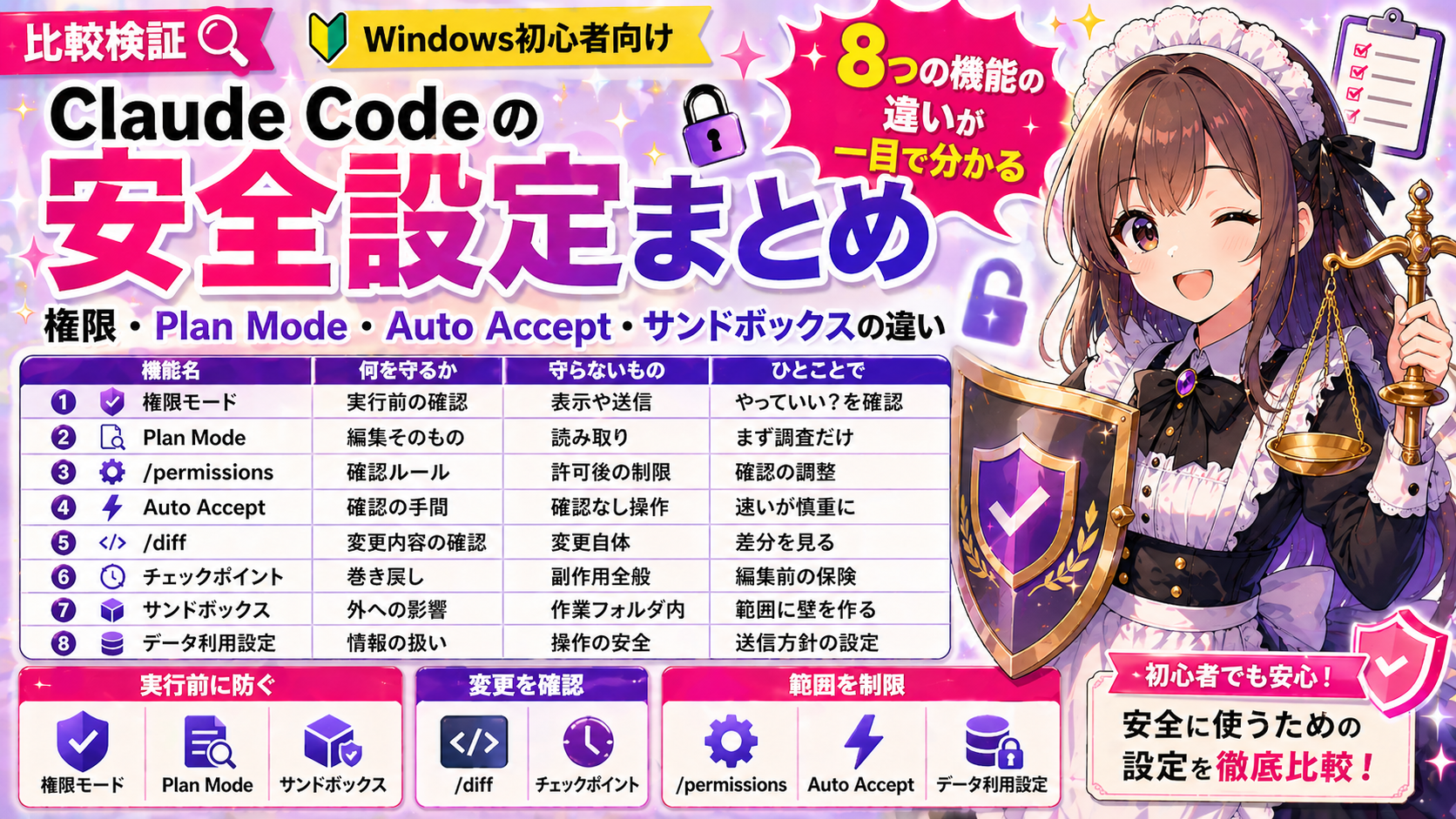
この記事では、Claude Codeを安全に使ううえで初心者が最初に押さえておきたい8つの機能を扱います。名前は聞いたことがあっても、「何を守ってくれて、何を守ってくれないのか」が分かりにくい機能ばかりです。8つの機能を比較表で整理し、どの順番で試せばいいかをまとめました。
この記事でわかること
Claude Codeを安全に使うための機能は8つあります。権限モード、Plan Mode、/permissions、Auto Accept、/diff、チェックポイント、サンドボックス、データ利用設定——名前を見ただけでは何が違うのか、すぐには分からないと思います。
以下では、8つの機能が「何を守るのか」「何を守らないのか」を比較表で整理します。各機能の詳しい使い方は個別記事に譲り、「何が違うか」「どの順番で試すか」に絞ります。
ロードマップ記事の「安全に使いたい人」ルートを詳しく説明する記事です。機能の話に入る前に一つだけ——大事なファイルがあるフォルダで作業しないことだけは、機能の前に押さえておきたいポイントです(「作業フォルダの作り方」で解説)。
8つの安全機能は何を守るのか(比較表)
8つの機能は大きく2つの性質に分かれます。操作の安全性に関わる7つと、情報の扱いに関わる1つ(データ利用設定)です。まずは一覧で見てみましょう。
操作の安全性に関わる7つ
| 機能名 | 何を守るか | 何を守らないか | ざっくりいうと |
|---|---|---|---|
| 権限モード | 実行前の確認 | 画面表示やデータ送信 | 「やっていい?」と聞いてくれる仕組み |
| Plan Mode | 編集そのもの | 読み取りは防がない | 「調べるだけ」モード |
| `/permissions` | 何度も聞かれる手間 | 許可した操作は制限しない | 確認ルールのカスタマイズ |
| Auto Accept | 確認の手間 | 確認なしで通る操作がある | 早くはなるが慎重さが必要 |
| `/diff` | 変更の中身を確認できる | 変更自体は防がない | 変更差分を見る窓 |
| チェックポイント | 変更後の巻き戻し | 手動編集やコマンドの副作用は対象外 | 編集前のセーブポイント |
| サンドボックス | 作業範囲の外への影響 | 作業フォルダ内は制限しない | 壁を作って外に出にくくする仕組み |
情報の扱いに関わる1つ
| 機能名 | 何を守るか | 何を守らないか | ざっくりいうと |
|---|---|---|---|
| データ利用設定 | 送信される情報を把握する | 送信自体は止められない | 何が送られるかを知る仕組み |
ただし、全部オンにすれば安心というものではありません。たとえばAuto Acceptを使うと編集確認の手間は減りますが、すべての確認がなくなるわけではありません。作業範囲外の操作や保護された場所への変更については引き続き確認が出るため、「どの確認が減るのか」を分けて理解する必要があります。各機能は守る範囲が決まっていて、複数を組み合わせることでカバー範囲が広がります。
機能同士の関係 — 3つのグループで考える
8つの機能を3つのグループに分けると、関係性が見えやすくなります。
「実行前に防ぐ」グループ: 権限モード・Plan Mode・/permissions・Auto Accept
この4つを「確認の厳しさ」で並べると、一つのスペクトラムになります。
Plan Mode(いきなり編集せず、まず調査と方針確認を挟む) → 権限モード default(編集やコマンド実行時に確認する) → /permissions(許可・確認・拒否のルールを細かく決める) → Auto Accept(主に編集操作の確認を減らす)
Plan Modeが最も慎重、Auto Acceptが最も速い。権限モードと/permissionsは、その間を埋める役割です。
「変更を確認・巻き戻す」グループ: /diff・チェックポイント
この2つは「防ぐ」ではなく「確認・取り消し」の役割です。/diffは変更された内容をその場で確認する機能、チェックポイントは前の状態に戻す機能です。ただし、外部サービスへの送信やコマンド実行の副作用など、何でも完全に戻せるわけではない点に注意してください。
「範囲や情報を制限する」グループ: サンドボックス・データ利用
サンドボックスはアクセスできる範囲を制限し、作業フォルダ外への影響を抑えます。データ利用設定は、何が送信されるかを知り、必要に応じて設定を見直す機能です。他の機能と組み合わせることで安全性が上がるグループです。
初心者が混乱しやすい3つの違い
名前が似ている機能がいくつかあり、最初は混同しやすいポイントです。
権限モードと /permissions の違い
権限モードは「セッション全体の確認レベルを決める」設定です。Shift+Tabで切り替えると、そのセッション中の確認のしかたが変わります。defaultなら毎回聞き、auto-acceptなら確認を飛ばします。
一方、/permissionsは「個々のコマンドやファイルパターンごとの許可ルールをカスタマイズする」機能です。settings.jsonにルールを書き込むため、次回以降も同じルールが適用されます。
役割分担で言うと、権限モードは「全体の確認レベル」という大まかなつまみ、/permissionsは「このコマンドは通す、このパスは毎回聞く」という細かなルールブックです。権限モードでauto-acceptにしても、/permissionsで個別に拒否していれば、その操作は通りません。
Plan Mode と /diff の違い
Plan Modeは操作を「実行する前」に方針を確認するモードです。実際にファイルは編集されません。/diffは操作を「実行した後」に結果を確認する機能です。タイミングがまったく違います。
Auto Accept と /permissions の許可の違い
Auto Acceptに近い機能にはいくつか段階があります。ファイル編集だけ自動にする設定もあれば、より広く自動にする設定もあります。いずれにしても確認の回数は減りますが、/permissionsなら「このコマンドは許可する、それ以外は聞く」という段階的な進め方ができます。
初心者が最初に試すおすすめ順
8つの機能をどの順番で試せばいいか、おすすめのルートをまとめます。
- まず通常の確認あり(defaultモード)で使い始める——起動直後の状態で毎回確認を求められれば、そのまま使い続けて問題ありません。
- Plan Modeを試す——「調べるだけ」なら編集が入らないので安心です。
Shift+TabでPlan Modeに切り替え、何か質問してみてファイルが変更されていないことを確認できれば成功です。 /diffで変更を確認する——ファイルを編集させた後/diffと入力し、変更箇所が表示されれば使えています。この確認の癖をつけておくと後々楽です。- チェックポイントを知る——チェックポイントを作ってから編集し、元に戻せれば理解したも同然です。
/permissionsで確認を減らす——慣れてきたら「これは通していい」と判断できる操作だけを許可設定します。設定後、その操作が確認なしで実行されれば機能しています。- Auto Acceptは十分慣れてから検討——Git管理とバックアップが整っていることを確認した上で、必要な範囲だけ自動にするのがおすすめです。
- 必要に応じてサンドボックスを確認——サンドボックスを有効にして、作業フォルダ外にアクセスできないことを確認できれば機能しています。
- データ利用の考え方を確認——設定画面で送信内容の説明を読んで納得できれば、使う時の心構えが変わります。
1〜4はすぐに試せます。5〜6は慣れてからで問題ありません。7〜8は必要に応じてどうぞ。
Auto Accept — 便利だけど、使う前に知っておきたいこと
Auto Acceptは、確認の手間をなくして作業を速くする機能です。便利さと引き換えに、確認を飛ばすという性質があります。「危険」というより「確認のタイミングが変わる」と捉えるとしっくりくると思います。
「確認を毎回押すのが面倒」と感じるのは自然なことです。作業に集中していると確認画面が邪魔に感じる場面もあるでしょう。ただ、確認をスキップした結果、意図しない編集が通る可能性は消えません。
使う前に確認したいこと: プロジェクトがGit管理下にあるか、バックアップを取っているか、作業フォルダの範囲が適切か——このあたりを押さえておくと安心です。
いきなり全部自動にするのではなく、まずは「編集だけ自動にする」「特定の操作だけ自動にする」といった段階的な進め方があります。/permissionsと組み合わせれば、「読み取りは自動、編集は確認」のような使い方もできます。
「使ってはいけない」ではなく「使うならこの準備をしてから」というスタンスで考えると良いです。
サンドボックスとデータ利用 — 範囲を制限する2つの機能
サンドボックスは、Claude Codeがアクセスできる範囲を制限し、作業フォルダ外への影響を抑える仕組みです。ただし「完全に防ぐ」ではなく「範囲を制限する」という表現が近いです。
ある程度使い込むと、「大事なフォルダを読まれたくない」と感じることがあるかもしれません。そんな時にアクセス範囲を区切れるのがこの機能です。ただし、サンドボックスはBashコマンドのアクセス範囲をOSレベルで制限する仕組みであるため、Windows環境ではネイティブWindowsだけで使える機能ではなく、基本的にWSL2環境で確認する機能として扱います。環境や設定によって効き方が変わるため、自分の環境でどう動くかは個別記事で確認してください。とはいえ、サンドボックスがなくても権限モードだけで実用上は十分安全です。
データ利用設定は、何がサーバーに送られるかを知るための機能です。Claude Codeは通信なしでは動きません——応答を返すのにサーバーが必要なためです。「送られる」と聞くと不安になるかもしれませんが、具体的に何が送られて何はローカルに残るのかを把握しておくと、見えない不安よりも具体的な判断ができるようになります。
この2つは操作の安全性ではなく、情報の扱いに関する機能です。他の6機能とは性質が違うことを意識しておくと整理しやすいです。
次に読むなら
安全設定の全体像をつかんだら、まずはPlan Modeと権限モードの記事を読むと、Claude Codeにどこまで任せるか判断しやすくなります。
- Claude CodeのPlan Modeで安全に進める手順—ファイルを勝手に編集されない方法 — いきなり編集させずに確認しながら進める手順
- Claude Codeの権限モードを比較——初心者はどれから始めるべきか — Plan/AcceptEdits/Autoの違いと初心者向け設定
確認が多くて作業が止まりやすい場合は/permissions、変更内容を安全に確認したい場合は/diffの記事へ進んでください。
- Claude Codeの権限確認プロンプトを減らす設定方法——/permissionsとsettings.local.json — 権限確認プロンプトを減らす設定
- Claude Codeの/diffで変更内容を確認する方法 — どこを変更したのか安全に確認する方法
Auto Acceptは便利ですが、最初は注意点を読んでから使うのがおすすめです。チェックポイント機能も合わせて知っておくと安心です。
- Claude Codeのauto modeをWindowsで安全に使い始める設定手順 — auto modeを使う前の確認ポイント
- チェックポイント機能とは?Claude Codeの変更を安全に巻き戻す仕組み — 変更を安全に巻き戻す仕組み
- サンドボックス入門 — アクセス範囲を制限する仕組み
- データ利用の考え方 — 何がサーバーに送られるかを知る
安全設定に慣れてきたら、次はSkills・Hooks・Pluginsなどを使って、繰り返し作業を減らす方法も確認してみてください。Claude Codeの自動化機能まとめも参考になります。
まとめ
8つの安全機能は「実行前に防ぐ」「変更を確認・巻き戻す」「範囲や情報を制限する」の3グループに分けると整理しやすいです。初心者は通常の確認あり(defaultモード)から始め、Plan Mode→/diff→チェックポイント→/permissionsの順に試すのがおすすめです。Auto Accept・サンドボックス・データ利用は必要に応じて確認してください。





