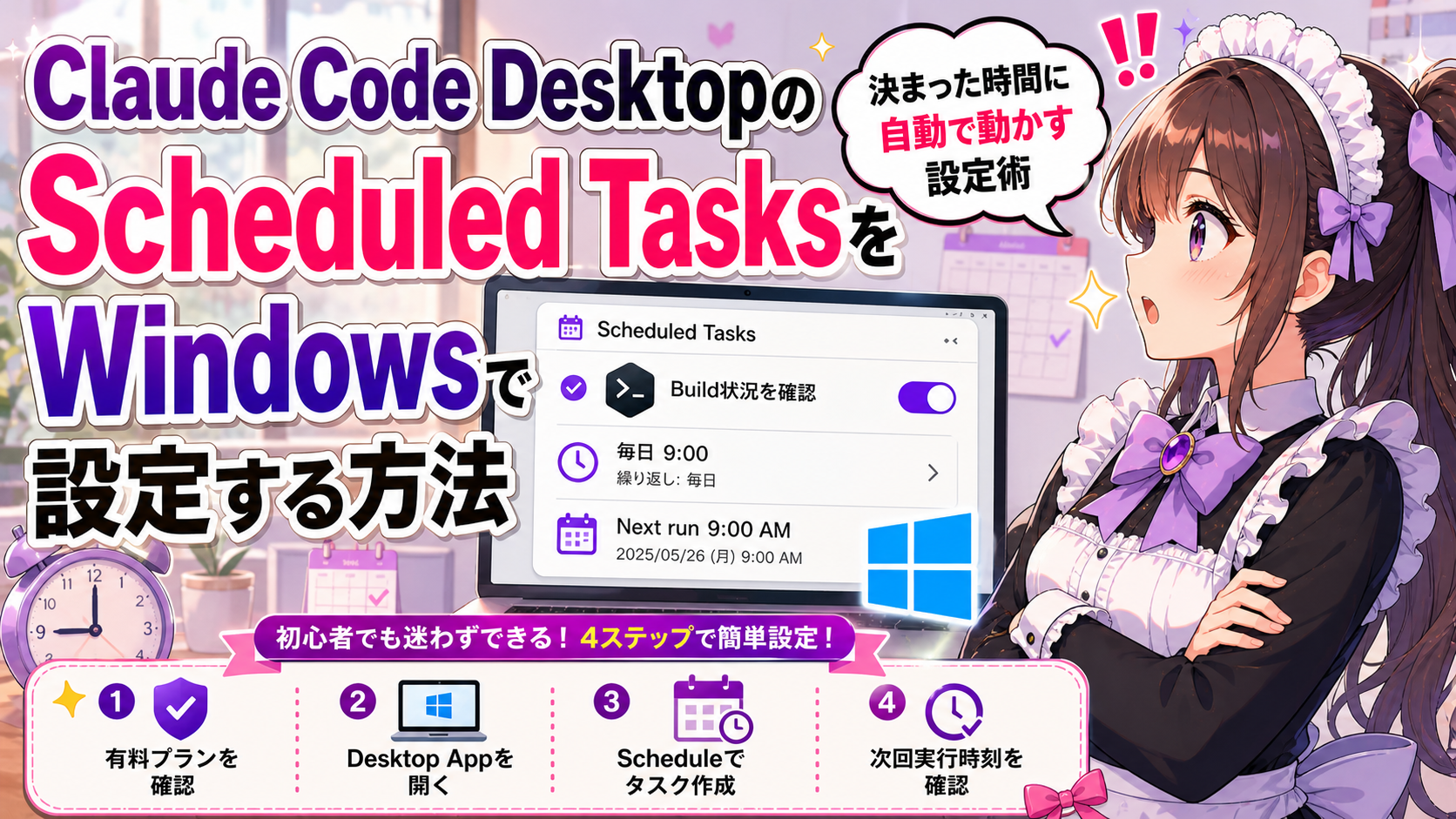
毎朝プロジェクトのビルド状況を確認する、夜にIssueを整理する――こういう定型作業、手でやっていませんか。Claude Code DesktopのScheduled Tasksを使うと、こうした繰り返し作業を自動で回せるようになります。Windows環境でDesktop Scheduled Tasksを設定して動かすまでの流れをまとめています。
読了後にできるようになること
読み終わった時点で、Desktop Scheduled Tasksの設定が完了している状態を目指します。
具体的には、Claude Desktop App上で定期タスクを1つ作成し、次回実行予定時刻を確認できるようになるのがゴールです。Windows環境前提で進めます。
定期実行の3方式 — ざっくり整理
Claude Codeの定期実行には大きく3つのやり方があります。
| 方式 | 実行場所 | PCの状態 | 設定方法 |
|---|---|---|---|
/loop |
セッション内 | 会話が続いている間のみ | チャットで /loop を入力 |
| Cloudタスク(Routines) | Anthropicのサーバー | PCを閉じていても動く | Web、CLIの /schedule、またはDesktopの「New remote task」から設定 |
| Desktop Localタスク | 手元のPC | アプリが起動している必要あり | UIの「Schedule」メニュー、またはDesktop内で自然文で依頼 |
/loop は手軽ですが、セッションを閉じると止まります。CloudタスクならPC不要ですが、プランごとに実行回数の上限がある点に注意してください。
Windowsでまず試すなら、Desktop Localタスクが一番始めやすいです。GUIから数クリックで設定でき、自分の目の前で動いている様子も確認しやすい。ここから先はDesktop Scheduled Tasksに絞って進めます。
事前に必要なもの
設定を始める前に、以下を確認しておいてください。
- Claude Desktop Appがインストール済みであること
- 有料プラン(Pro、Max、Team、Enterpriseのいずれか)を契約していること。FreeプランではScheduled Tasksが使えません
- Claude Code on the webが有効化されていること(Desktop Appの設定画面から確認できます)
- 定期実行させたい対象リポジトリ(プロジェクト)が用意されていること
プラン別の目安: Routines(Cloudタスク)にはプランごとの1日あたりの実行上限があります。Desktop Localタスク自体は回数制限が緩いため、まずはDesktopで試すのが無難です。
「Claude Code on the webが有効化されていること」の確認方法が分からない場合は、Desktop Appの設定画面(歯車アイコン)を開き、Claude Codeの項目にチェックが入っているか見てみてください。
Desktop Scheduled Tasksを設定する
設定方法は2通りあります。UIから設定する方法と、チャットからコマンドを入力する方法です。
方法A: UIから設定する(おすすめ)
- Claude Desktop Appを開く
- 左側メニューの Schedule をクリック
- New Task ボタンを押す
- New Local Task を選ぶ(Remote TaskはCloud上で動くRoutinesです)
- 実行するプロジェクト(リポジトリ)を選ぶ
- Frequency(実行頻度)を選ぶ
- プロンプトを入力する
- Save を押す
各Frequencyのざっくりとした目安は次の通りです。
- hourly(毎時): 頻繁に状況を把握したい場合。例:ビルドの監視
- daily(毎日): 1日1回の定例確認。初心者はここから始めるのがおすすめ
- weekdays(平日のみ): 週末にタスクを回したくない場合
- weekly(週1回): 週次のまとめ処理
- manual(手動): 定期実行せず、必要な時だけ手動で実行
スキル機能を使って定型作業をコマンド一つで実行できるようにする方法もあります。Scheduled Tasksと組み合わせると、さらに作業が楽になります。
方法B: チャットから自然文で設定する
Desktop AppのClaude Code画面で、以下のように依頼します。
毎朝9時にビルドが通っているか確認して、結果を教えるLocalタスクを作成してください。
内容を確認する画面が表示されたら、実行頻度・対象フォルダ・プロンプトを確認して保存します。
なお、CLIの /schedule はCloud側のRoutinesを作る用途として案内されています。Desktop Localタスクを作りたい場合は、まずUIの「Schedule」から作る方法が一番分かりやすいです。
プロンプトの書き方のコツ
何を・いつ・どうするかを明確に書くと、期待に近い結果が出やすくなります。
毎日9:00に、srcディレクトリ配下のテストを実行して、
失敗があれば内容をまとめて報告してください。
失敗がなければ「全テスト通過」とだけ返してください。
平日18:00に、過去24時間で作成されたIssueを確認して、
バグ報告・機能要望・質問の3つに分類してください。
プロンプトが曖昧だと「何をすればいいか分からない」と返ってくることがあります。その場合は、もう少し具体的に書き直してみてください。
設定が終わったら、Scheduled一覧にタスクが追加されているはずです。次回実行予定時刻も一覧画面に表示されるので、念のため確認しておくと安心です。
うまくいかない時の確認ポイント
設定したのにタスクが実行されない場合、以下を順に確認してみてください。
- アプリが起動しているか: Desktop Localタスクはアプリが起動していないと動きません。タスクトレイ(時計の横)にアイコンがあるか確認してください
- 通知設定がオンになっているか: 実行されていても通知がオフだと気づかないことがあります。アプリの設定画面から通知を有効にしてください
- PCがスリープしていた場合: スリープ中は実行されませんが、PCが起動した後に最新の1回を自動で取り直します(catch-up)。過去7日分のうち最新の1スケジュールだけが再実行される仕組みです
- プロンプトが曖昧ではないか: 「よろしく」だけでなく、具体的な指示を書くと結果が安定します
catch-upの動きは意外と便利で、PCを閉じていても起動後に「今朝分のビルド確認」が自動で走ります。ただし7日以上経過した古いスケジュールはスキップされるため、週明けにPCを開いた程度なら問題なくても、長期間放置していた分は取りこぼしになります。
CloudタスクとRoutines — 知っておくと良い違い
Desktop以外の定期実行についても軽く触れておきます。
Cloudタスク(Routines) は、Anthropicのサーバー上でタスクが実行される仕組みです。PCを閉じていても動くため、「確実に毎日実行したい」場合に向いています。Scheduleトリガー、GitHubトリガー、APIトリガーの3種類が使える機能です。
ただしRoutinesは現時点で研究プレビュー段階であり、仕様が変わる可能性があります。プラン別の実行上限もDesktop Localタスクより厳しめです。
Desktop Scheduled Tasksで運用に慣れてきて、「PCを閉じていても確実に回したい」と思う場面が出たら、Cloudタスクの利用を検討する流れで問題ありません。
最後に確認すること
設定が終わったら、以下をチェックして完了です。
- Scheduled一覧に作成したタスクが表示されているか
- 次回実行予定時刻が正しいか
- (タスクが1回実行された後)実行結果が期待通りか。通知またはチャット履歴で確認できます
1つタスクを設定して動かせれば、あとは同じ手順で増やせます。dailyから始めて、慣れてきたら頻度や内容を調整してみてください。
次に試せること: – ユースケースを増やす(ビルド確認→Issue整理→コードレビュー等) – Cloudタスク(Routines)でPC不要の定期実行に挑戦する – cron式のカスタムスケジュールでより細かい設定を試す
Scheduled Tasks以外にもSkillsやHooks、/loopなど、自動化の仕組みがいくつかあります。Claude Codeの自動化機能まとめで全体像を確認できます。
まとめ
Desktop Scheduled Tasksは、Windows環境で定期タスクを設定する一番手軽な入り口です。UIから数クリックで設定でき、PCがスリープしていた場合も、起動後に直近1回分だけcatch-upされます。まずはdailyで1つタスクを作り、思った通りに動くか試してみてください。