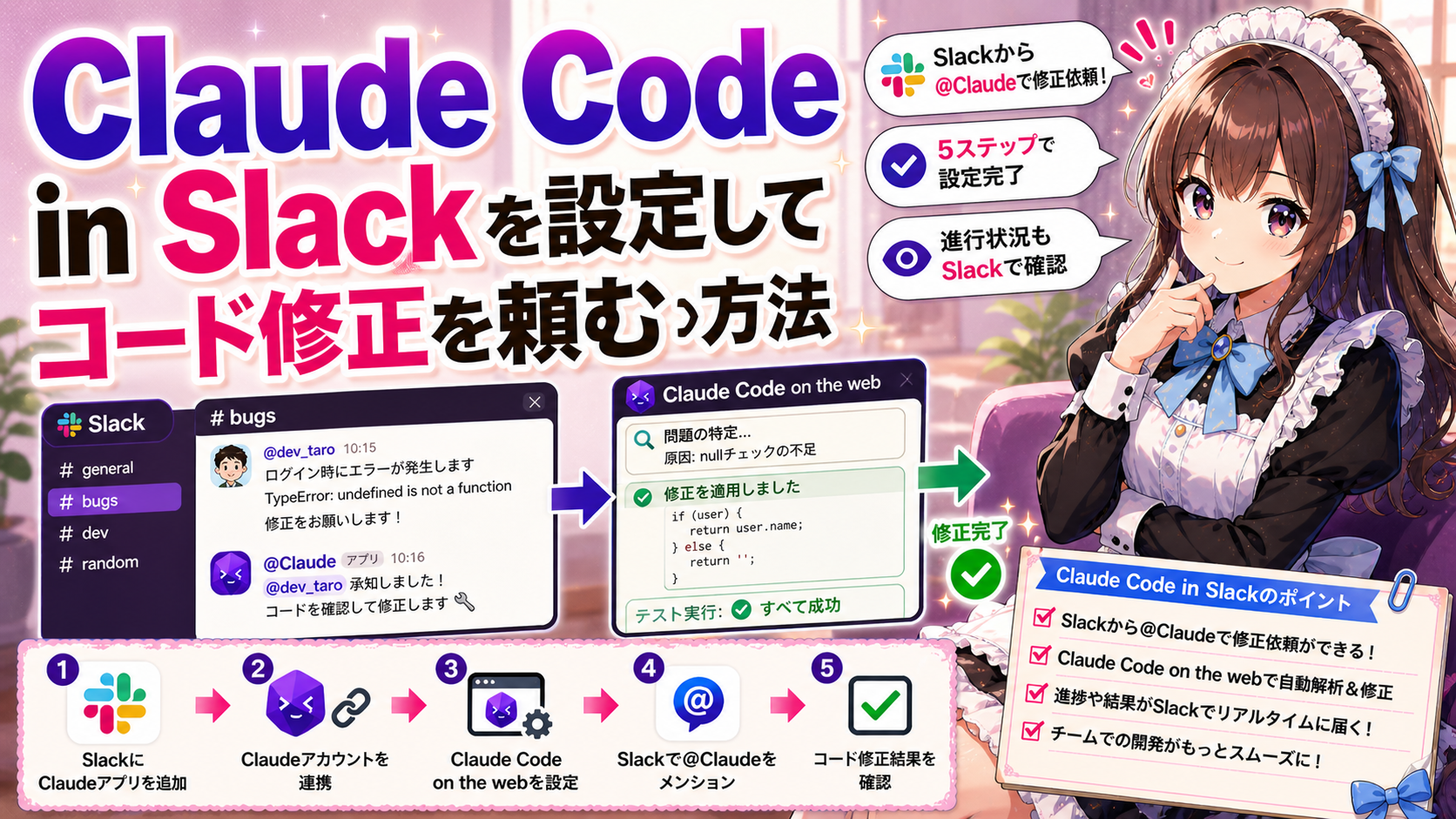
Slackの#bugsチャンネルでログイン画面の不具合報告を見つけた。スレッドで@Claudeにメンションして「このバグを直して」と頼むと、Claude Code on the webのセッションが作られ、Slack上で進行状況や結果を確認できる。内容によっては、あとからPull Request作成まで進められる。この記事では、その仕組み「Claude Code in Slack」を5ステップで設定し、動作確認まで進める手順を案内する。
事前に必要なもの
設定を始める前に、以下を用意しておく。
- Slackワークスペース(無料プランでも可。ただし後述の制限あり)
- Claudeアカウント(Pro、Max、Team、Enterpriseのいずれかが必要。Claude Code on the webへのアクセス権が前提)
- GitHubアカウントとリポジトリ(Claude Code on the webで連携するため)
- ブラウザ(Windows標準のEdgeまたはChrome)
ざっくりこの4点が揃っていれば始められる。
Slackワークスペースのプランについて: Slack側の無料プランは、アプリの追加数やメッセージ履歴に上限があるため、本格的に使うならワークスペースのプランも確認しておきたい。
Step 1: SlackにClaudeアプリを追加する
まずSlackのApp Directory(アプリディレクトリ)からClaudeアプリをインストールする。
- Slackのサイドバーにある「アプリ」または「App」をクリックし、「Appを追加する」を選ぶ。またはブラウザで
slack.com/appsにアクセスする - 検索欄に「Claude」と入力し、Anthropic提供のClaudeアプリを見つける
- 「Install」または「Slackに追加」をクリックする
- 権限の確認画面が出たら「許可する」を選ぶ
インストールが終わると、Slackのサイドバーの「アプリ」にClaudeが表示される。ここまで1〜2分で終わるはずだ。
会社のSlackワークスペースだと「管理者の承認が必要」と出ることがある。そのときは管理者にアプリ追加の依頼を送る。個人ワークスペースでも、アプリ追加権限があるアカウントで進める。
Step 2: Claudeアカウントと連携する
SlackにClaudeアプリを追加したら、次はClaudeアカウントと接続する。
- SlackのサイドバーからClaudeアプリを開く
- 「Connect Account」ボタンをクリックする
- ブラウザが開いてAnthropicのログイン画面に遷移するので、Claudeアカウントでログインする
- 連携確認画面で「許可」を選ぶ
- Slackに戻り、Claudeアプリに「Connected」と表示されれば完了
ブラウザのポップアップブロックに引っかかってログイン画面が開かなかったことがある。Edgeならアドレスバー右側のアイコンをクリックしてポップアップを許可し、再度「Connect Account」を押せば進む。Chromeも同じ手順で解決できる。
Step 3: Claude Code on the webをセットアップする
SlackとClaudeの連携が終わったら、次はGitHubリポジトリを接続する。この設定が完了すると、Slackからのコード修正依頼が実際のリポジトリに対して実行されるようになる。
- ブラウザで
claude.aiにログインする - 左側のメニューから「Code」を選ぶ
- 「Connect a repository」をクリックし、GitHub連携を開始する
- GitHubのOAuth認証画面でリポジトリへのアクセスを許可する
- 対象のリポジトリを選択し、接続を完了する
接続が完了すると、Claude Code on the webの画面にリポジトリが表示される。これでSlackからのコード依頼がこのリポジトリに対して行える状態になった。
リポジトリがプライベートの場合は、GitHub認証でアクセス許可を求められる。組織のリポジトリなら管理者の承認が必要なこともあるので、その場合は事前に確認しておくとスムーズだ。
なお、Claude Code on the webではMCPを使った外部ツール連携も可能だが、まずは標準セットアップで始める。MCPの設定は基本構成が済んでからでもいい。
Step 4: Routing Modeを選ぶ
Claude Code in Slackには2つの動作モードがある。どちらを選ぶかで、チャットの動きが変わる。
- Code only: コードの読み書き・実行のみ対応。純粋な実装タスクに特化したい場合向け
- Code + Chat: チャットでの質問もコード実装も自動で判断して対応。質問と実装を混ぜて使うならこちら
設定はClaudeアプリの設定画面でRouting Modeを選択するだけ。
迷うなら Code + Chat を選んでおけば間違いない。後からCode onlyに変更もできる。たとえば README.mdの内容を教えて と聞いたとき、Code onlyだとコードセッションとして処理されるが、Code + Chatなら質問として自然な文章で説明を返してくれる。
Step 5: チャンネルでClaudeを呼び出す
設定はすべて終わった。あとは実際にチャンネルでClaudeを呼び出すだけだ。
- Claudeを使いたいチャンネルを開く
- メッセージ入力欄に
/invite @Claudeと入力して送信する - Claudeがチャンネルに参加したら、
@Claude このリポジトリのREADME.mdを確認してのようにメンション付きで指示を送る
Claudeがリポジトリの内容を読み取って回答を返す。なお、Claude Code in Slackはチャンネル内で使う機能で、ClaudeとのDMでは動かない。試すときは、必ずClaudeを招待したチャンネルで@Claudeにメンションする。たとえば次のように返ってくれば成功だ。
README.mdには以下の内容が書かれています:
- プロジェクト概要
- セットアップ手順
- 使用技術スタック
返ってきた回答の下にセッション詳細へのリンクが表示される。これをクリックすると、Claude Code on the webでセッションの詳細(どのファイルを読んだか、どう判断したか等)を確認できる。
スレッドで返信を続けると、文脈を維持したまま会話を進められる。追加の指示や修正は同じスレッド内で頼めばいい。
もしClaudeが「リポジトリが見つかりません」と返す場合は、Step 3のGitHub連携状態を確認する。また、@Claudeと入力しても補完されない場合は、チャンネルへの招待(/invite @Claude)が完了していない可能性がある。
動作確認 — 3点チェックで設定完了
設定が正しく完了しているか、3点を確認する。
- 確認1:
@Claudeにメンションして応答があること - 確認2: コード実装の依頼(例:「
formatDate関数のバグを修正して」)に回答が返ること - 確認3: セッションログがClaude Code on the webで確認できること
この3点が確認できれば、基本設定は完了。Pull Requestが作られることもあるが、タスク次第では作成されない。まずはチャットでの応答が安定していれば十分だ。
つまずきやすいポイントと対処法
設定中によくあるつまずきポイントをまとめておく。
リポジトリが認識されない
Step 3のGitHub連携が完了していない可能性がある。Claude Code on the webで対象リポジトリが表示されているか確認する。エラー例:
repository not found
このメッセージが出た場合は、GitHub側でリポジトリへのアクセス権限が付与されているか見直す。
権限エラーが出る
Slackワークスペースの管理者権限が必要な場合がある。エラー例:
permission denied
app not installed
会社のSlackなら管理者にアプリ追加を依頼する。
Claudeが反応しない
チャンネルに招待されているか確認する(/invite @Claudeを再実行)。メンションの送信先が間違っていることもあるので、@Claudeが正しく補完されるか入力時に確認する。
プランの確認
Claude Code in Slackを利用するには、Claude側でPro・Max・Team・Enterpriseのいずれかのプランが必要だ。Slackワークスペース側が無料プランでも、Claudeアカウント側は有料プランが前提になる。Slack側の無料プランはアプリの追加数にも上限があるため、あわせて確認しておきたい。
設定が終わったらどう使うか
基本設定が終わったら、次のような使い方ができる。
チャットで質問する
@Claude この関数は何をしている? のように聞けば、コードの解説を返してくれる。リポジトリの構造を確認したり、実装方針を相談したりする用途に向いている。
コード修正を頼む
@Claude 〇〇のバグを修正して と頼むと、該当箇所を特定して修正内容を提案する。Pull Requestが作られることもある。修正の妥当性は「View session」で確認できる。
スレッドで継続する
一度の指示で意図通りにいかなくても、スレッド内で追加の指示を出せば文脈を保ったまま修正を重ねられる。
次に試したいことの目安:
- 別リポジトリの追加: Claude Code on the webで複数リポジトリを連携できる
- Routing Modeの切り替え: Step 4でCode only / Code + Chatを変更できる
- MCPを使った外部ツール連携: より高度な自動化をしたい場合の導線
- エージェントチームでの協調作業: 複数のAIエージェントでタスクを分担する
Slack連携以外にもChrome拡張やJetBrains、MCPサーバーなど、Claude Codeの外部連携手段をまとめて知りたい場合は、Claude Codeの外部連携まとめを参考にしてください。
まとめ
この5ステップを終えれば、Slackのチャットから @Claude にメンションするだけでコードの確認や修正依頼を始められる。基本操作はSlackとブラウザ上で進められるため、最初の動作確認だけならローカルのターミナルを開かずに試せる。まずはチャットで質問してみて、慣れてきたらコード修正に進むのがおすすめだ。Pull Requestの作成まで試したくなったら、Step 4のRouting Modeを見直すところから始めるとよい。