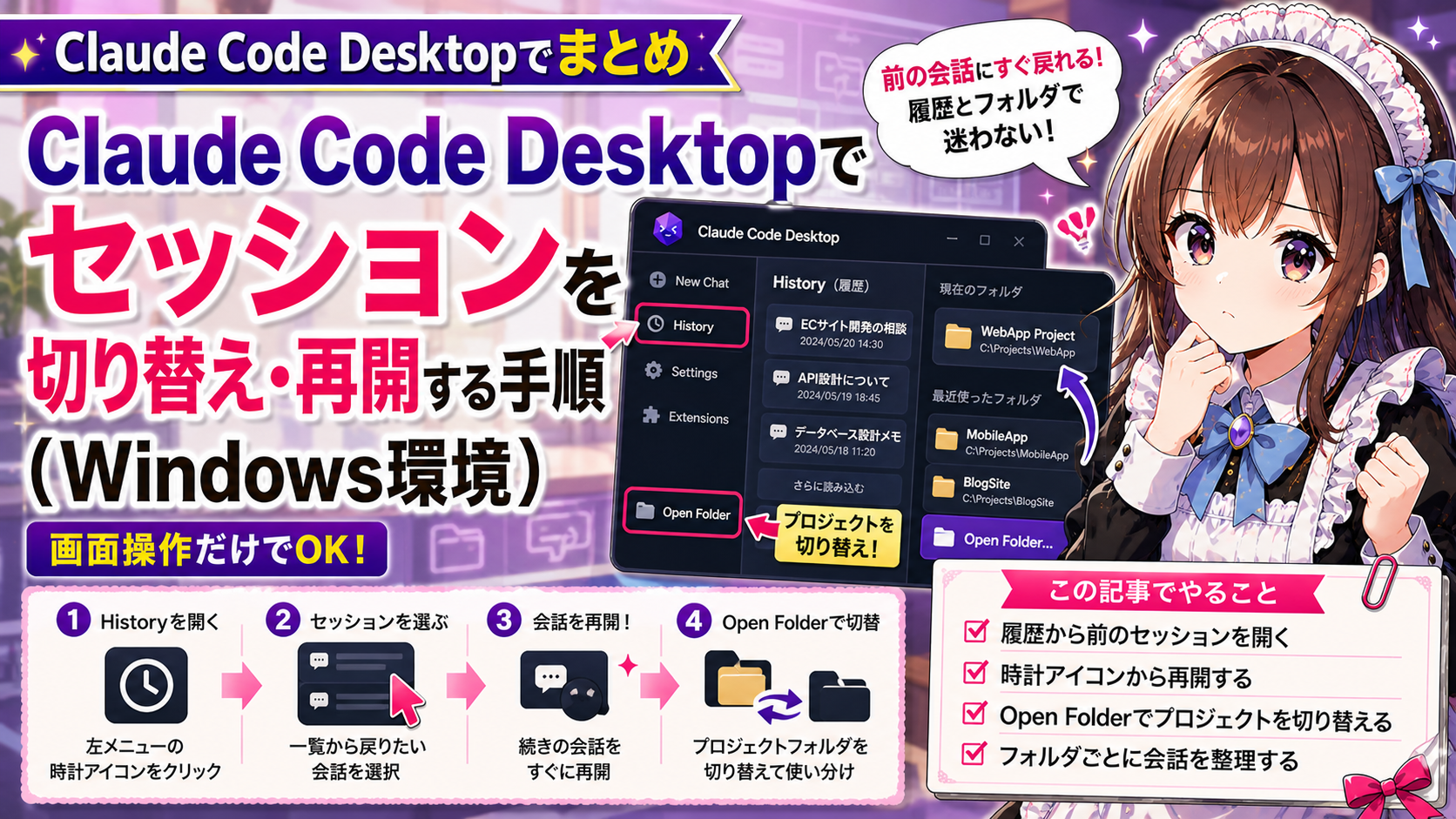
Claude Code Desktopを使っていると、前の会話に戻りたくなる場面は多いはずです。「あのプロジェクトの続きをやりたい」「さっきのセッション、どこに行ったっけ?」—そう迷ったまま新しい会話を始めて、また一から説明し直すのはもったいない。実は、Desktopの画面操作だけでセッションの切り替えも再開もできます。軸は2つだけ。「履歴から戻る」と「プロジェクトごとにフォルダを分ける」——この2つを押さえます。
事前に必要なもの
始める前に、必要なものを先に確認しておきます。
- Claude Code Desktop がインストール済み — スタートメニューに「Claude Code」が表示されていれば大丈夫です
- Anthropic アカウントでログイン済み — Desktop を起動して左上にアカウント名が表示されていれば OK
- Windows 10 または Windows 11
Desktop 版の画面操作だけを扱います。ターミナル(CLI)でのセッション操作は別記事で解説しています。
セッション管理の基本は2つだけ覚えておけば十分です。
- 履歴から再開する — 以前の会話を一覧から選んで続きから始める
- プロジェクトフォルダで分ける — 目的別にフォルダを切り替えて、セッションを自動で切り替える
手順1:前のセッションに戻る(履歴からの再開)
一番よく使う操作から入ります。
- Desktop の サイドバー左端にある時計アイコン をクリックします。「History」というラベルが付いている場合もあります
- 履歴一覧が開き、過去のセッションが新しい順に表示されます。各項目にはセッションのタイトルと日付が並んでいます
- 戻りたいセッションを クリック します
- メイン画面に前回のメッセージ履歴がそのまま表示されていれば、再開完了です。一番下の入力欄から続きを書き始められます
複数のプロジェクトを往復していると、「さっきまであの件を頼んでいたのに」と戻りたくなることがあります。履歴から戻れば、前提の説明をやり直さずに済みます。
履歴一覧に目的のセッションが見当たらない場合は、スクロールしてみてください。古いセッションほど下の方に押し出されています。それでも見つからない時は、この後の「つまずきやすいポイント」を確認してみてください。
手順2:プロジェクト別にセッションを分ける
履歴からの再開と並んで覚えておきたいのが、フォルダによる切り分けです。Desktop では開いているフォルダ(作業フォルダ)ごとにセッションが管理される仕組みになっています。
- サイドバー上部の プロジェクト名 をクリックします
- メニューが開いたら 「Open Folder」(または「フォルダーを開く」)を選びます
- フォルダーの選択画面が表示されるので、目的のフォルダーを選んで 「フォルダーを選択」 をクリックします
- サイドバー上部のプロジェクト名が新しいフォルダー名に切り替われば、セッションも自動で切り替わっています
例えば blog・study・experiment のように目的別にフォルダーを分けておくと、履歴が混ざりません。ブログ執筆と学習メモを同じフォルダーでやっていると、履歴から目的の会話を探す手間が増えます。
フォルダー名は何でも構いません。デスクトップに claude-blog と claude-study を作るだけでも十分機能します。
手順3:CLAUDE.mdでセッション間の文脈を引き継ぐ
セッションを切り替えると、「このプロジェクトはこういう目的で、こういうルールで進めている」という前提をもう一度伝えたくなる場面があります。その手間を減らせる仕組みが [CLAUDE.md](/claude-code/1311/) です。
初心者の場合は、まずプロジェクトフォルダーの直下に CLAUDE.md を置けば十分です。Desktop がそのフォルダーを開いた時に、この内容をプロジェクトの前提として読み込みます。中身はMarkdown形式で自由に書けます。
最小限の例を示します。
# ブログ記事プロジェクト

目的: gptmasterguide.com 向けのAI関連記事を作成する

規約:
- Windows環境前提で書く
- 専門用語は初心者向けに言い換える
これをプロジェクトフォルダーの直下に CLAUDE.md という名前で保存するだけです。次回そのフォルダーを開いた時、Desktop がこの内容を読み込んで前提を把握した状態でセッションが始まります。
数日空いてから作業を再開する場合に CLAUDE.md があると、「このプロジェクトの前提は何だったっけ」と確認する手間が省けます。
最初はプロジェクト名と目的を1行ずつ書くだけで十分です。運用しながら必要な規約を少しずつ足していけば大丈夫です。
セッションの保存期間と上限について
気になる点として「セッションはどれくらい保存されるのか」「何件まで保持されるのか」があるでしょう。
記事執筆時点では、セッションの保存期間や上限数に関する公式の記載が見つかっていません。Anthropicの公式ドキュメントやFAQを確認しましたが、明確な数字は提示されていませんでした。
とはいえ、実務上は次の点を押さえておけば問題ありません。
- 公式に保存期間や上限が明記されていないため、古いセッションが必ず残り続けるとは言い切れません。重要なやり取りは、念のためテキストファイルなどにコピーして別途保存しておくと安心です
- 履歴一覧が長くなって探しにくい場合は、前述のフォルダー分けで整理できます
公式情報が出たら追記します。現時点では、通常の作業は履歴から再開できますが、重要な内容だけは別ファイルにも残しておく運用が安全です。
つまずきやすいポイントと動作確認
ここまでの手順を試していて、「あれ? うまくいかない」という場面が出てきた時の確認ポイントをまとめておきます。
パターン1:履歴に前のセッションが表示されない
別のフォルダーで開いている可能性があります。サイドバー上部のプロジェクト名を確認してください。前回と同じフォルダーを開いていれば、履歴にも前回のセッションが表示されます。
パターン2:履歴の深い位置に埋もれている
履歴一覧は新しい順に並ぶため、少し前のセッションはスクロールしないと見えません。一覧を下までスクロールして探してみてください。
パターン3:新しいセッションを始めたら前の内容が消えたように見える
消えているわけではありません。「新しいチャット」ボタンを押すと別のセッションが作られるだけで、前のセッションは履歴に残っています。時計アイコンから履歴を開けば戻れます。
最後に、一通り試せたか確認するチェックリストを置いておきます。
- 履歴から再開できる — 時計アイコンをクリック → 過去のセッションを選ぶ → メッセージ履歴が表示される
- プロジェクト別に開ける — 「Open Folder」で別フォルダーを開く → サイドバーのプロジェクト名が切り替わる
- CLAUDE.mdが読み込まれている — 新しいセッションで「このプロジェクトの目的は?」と聞いてみる → CLAUDE.mdの内容が反映されていれば成功
この3つが確認できれば、セッション管理の基本は押さえられています。
Desktop の通常操作では、セッションを削除する機能が見当たりません。うっかり消してしまうことは少ないので、安心して試してみてください。
次に読むなら
この記事では Desktop 版の画面操作に絞って解説しました。もう少し踏み込んでみたい場合は、次のあたりから興味に合わせて進んでみてください。
- CLAUDE.mdの書き方を詳しく知りたい — セッション間の引き継ぎをもっと厚くしたい時に
- CLI版のセッション操作(
--continue、--resume等) — ターミナルからの操作に興味が出てきたら - CLAUDE.mdの活用例を増やす — 規約や好みを書き足して、自分専用の運用を作る
まずは履歴からの再開とフォルダー分けを試して、慣れてきたら CLAUDE.md に少しずつ情報を足していくのがおすすめです。
まとめ
「履歴から再開」と「プロジェクトフォルダで分ける」——この2つが軸です。CLAUDE.md による引き継ぎを組み合わせれば、複数プロジェクトを並行しても迷わず続けられます。
Desktop の画面操作だけで完結するので、コマンドを覚える必要はありません。まずは時計アイコンから履歴を開いてみること、「Open Folder」で別のフォルダーを開いてみること。この2つを試すと、セッションの戻り方がかなり分かりやすくなります。