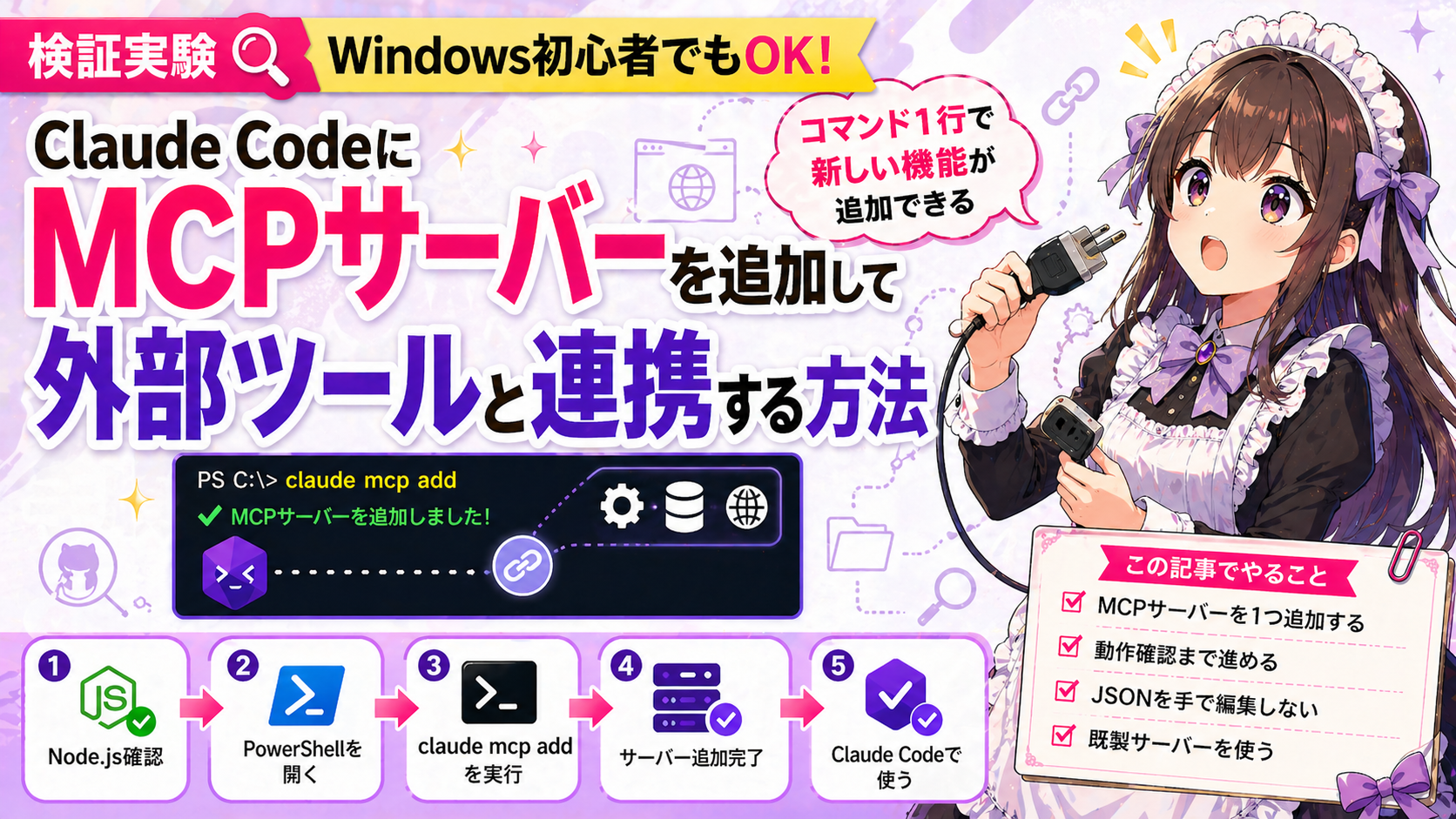
「Claude CodeにMCPサーバーを追加するには、設定ファイルを開いてJSONを書き換えて……」――いえ、そんな必要はありません。claude mcp add コマンドを1行実行するだけで、ファイルの読み書き、GitHubの操作、Web検索などがClaude Codeで使えるようになります。MCPって聞くと難しそうな印象を持つかもしれませんが、実際はコマンド1発で終わる世界なんです。
この記事でやること
この記事のゴールは1つです。Claude CodeにMCPサーバーを1つ追加して、動いていることを確認する――これだけです。
具体的には claude mcp add コマンドを使って、ファイルシステムサーバー(自分のPC上のファイルを読み書きできるようにするサーバー)を追加し、最後に動作確認まで進めます。
自作サーバーの開発や、プロトコルの技術仕様には触れません。あくまで「既製のサーバーを1行のコマンドで追加する」ことに絞ります。
MCPサーバーって何?
MCPは Model Context Protocol の略で、ざっくり言うと Claude Codeに「道具」を追加する仕組み です。
標準のClaude Codeでもファイルの編集やコマンドの実行はできますが、MCPサーバーを追加するとさらにいろんなことができるようになります。例えば:
- 指定したフォルダ内のファイルを読み書きする
- GitHubのリポジトリを操作する
- ブラウザを自動で動かす
- データベースにクエリを投げる
「MCPサーバーって聞くと、自作サーバーを開発する話かと思いきや、既製のサーバーを1行追加するだけです。」自分で何かを作る必要はありません。公式やコミュニティが用意したサーバーを、コマンド1行でClaude Codeに組み込む――それがMCPの使い方の大部分を占めています。
実はこのコマンド、設定ファイルを直接いじるより安全なんです。claude mcp add は設定ファイルの書き換えを裏側でよしなにやってくれるため、JSONの書き間違いで壊すリスクがありません。
事前に必要なもの
MCPサーバーの追加を始める前に、以下が揃っているか確認してください。
1. Node.js(v18以上)
MCPサーバーの多くはNode.js上で動きます。インストール済みかどうかは、コマンドプロンプトまたはPowerShellで確認できます。
node --version
v18.x.x 以上が表示されればOKです。未インストールの場合は、Node.jsの公式サイトから v18以上 のバージョンをインストールしてください。
2. npxコマンドが使えること
Node.jsをインストールすれば、基本的にnpxも使えるようになります。確認:
npx --version
バージョン番号が表示されれば問題ありません。
3. Claude Codeが動くこと
Claude Codeがインストール済みで、起動できる状態であることが前提です。
4. Windows 10/11環境
この記事の手順はWindows 10/11を前提にしています。
Step 1: claude mcp addコマンドでファイルシステムサーバーを追加する
ここからが本番です。ファイルシステムサーバーを1つ追加してみましょう。
claude mcp add の基本構文はこうなります:
claude mcp add --transport stdio <サーバー名> -- <起動コマンド>
実際にファイルシステムサーバーを追加するコマンドはこちら:
claude mcp add --transport stdio filesystem -- cmd /c npx -y @modelcontextprotocol/server-filesystem "C:\Users\ユーザー名\Documents"
ユーザー名 の部分は、ご自身のWindowsユーザーフォルダ名に置き換えてください。
コマンドを実行すると成功メッセージが出ます。これだけで追加完了です。
Windows環境での注意点
コマンドに cmd /c が含まれていることに気づいたでしょうか。Windows環境(WSLではない場合)でnpxを使うMCPサーバーを動かすには、先頭に cmd /c が必要です。これがないとサーバーが起動しないことがあります。
パスにスペースが含まれることも多いので(例: C:\Program Files\)、ダブルクォートは省略しない方が無難です。省略して「ディレクトリが見つかりません」と怒られるのは、あるありの中のあるありです。
初めてならユーザーフォルダ以下(Documents や Desktop)を指定するのが安全です。システムフォルダ(C:\Windows や C:\Program Files)を指定すると権限エラーになりやすいので避けてください。ここで間違えてシステムフォルダを指定すると、トラブルシューティングのセクションに行く前に心が折れます。
追加結果の確認
コマンドが成功したら、claude mcp list で正しく追加されたか確認できます:
claude mcp list
一覧に filesystem が表示されていれば、追加は成功しています。以降のセクションでもこのコマンドで確認することがあります。
Step 2: 追加したサーバーの動作確認
サーバーを追加したら、正しく登録されたか確認しましょう。まず claude mcp list を実行して、filesystem が一覧に表示されるか見てください。
続いてClaude Codeのチャット画面で /mcp と入力します。サーバー一覧が表示され、filesystem の状態が connected になっていれば動作しています。
認識されない場合は、Claude Codeを一度閉じて開き直すと解決することがあります。
実際に使ってみる
認識されていることを確認したら、Claude Codeにファイルの読み書きを頼んでみましょう。例えば:
Documentsフォルダ内のファイル一覧を教えて
MCPサーバーが正しく動いていれば、ファイルシステムサーバーのツールを使ってフォルダの中身を返してくれます。これが確認できれば、設定は完璧です。
他にもある:よく使うMCPサーバー
ファイルシステム以外にも、便利なMCPサーバーがいくつかあります。
Playwright MCPサーバー(ブラウザ自動操作)
ブラウザ操作を自動化できるサーバーです。Webサイトのテストやスクレイピングに使いたい人におすすめです。ファイルシステムサーバーが動いたら、次はこれを試すのが一番面白いです。Microsoft公式リポジトリ(microsoft/playwright-mcp)が提供しています。
claude mcp add --transport stdio playwright -- cmd /c npx @playwright/mcp@latest
特別な前提条件なしで追加できます。
GitHub連携サーバー
GitHubのリポジトリ操作(Issue、PR、ファイル閲覧など)をClaude Codeから行えるようにするサーバーです。
claude mcp add --transport http github https://api.githubcopilot.com/mcp/
このサーバーはHTTPトランスポートを使用するため、npx による起動ではなくURL指定になります。Claude Code起動時にGitHubの認証を求められることがあります。
サーバーを探すなら、以下のサイトが便利です:
- 公式MCP Registry(https://modelcontextprotocol.io/registry): Anthropic、GitHub、Microsoft等が支援する公式レジストリ。信頼性の高いサーバーを検索できます
- mcp.so(https://mcp.so/): コミュニティが運営するMCPサーバーのカタログサイト。用途やカテゴリ別に探せます
- Glama MCP Servers(https://glama.ai/mcp/servers): コミュニティが公開しているMCPサーバーを一覧検索できる
これらのサイトで「github」や「sqlite」と検索すると、目的に合ったサーバーが見つかります。
うまくいかない時の対処法
うまくいかない時は、原因がだいたい決まってます。
「node」や「npx」が見つからないエラー
Node.jsがインストールされていないか、パスが通っていません。Node.js公式サイトからインストールして、インストール後にコマンドプロンプトを新しく開き直してください。
npxコマンドが失敗する
Node.jsのバージョンが古い可能性があります。node --version でv18以上か確認してください。未満ならバージョンを上げましょう。
claude mcp addがエラーになる
コマンドの構文に誤りがないか確認してください。特に -- の前後にスペースがあること、パスがダブルクォートで囲まれていることをチェックします。
サーバーが認識されない
Step 1で確認した claude mcp list コマンドで、追加したサーバーが一覧に表示されるか確認してください。一覧に表示されているのに認識されない場合は、Claude Codeを一度閉じて開き直すと解決することが多いです。
Windows特有の問題
- npxを使うサーバーで起動に失敗する場合、コマンドに
cmd /cが含まれているか確認してください - パス区切りはバックスラッシュ(
\)を使います。スラッシュ(/)でも動くことがありますが、バックスラッシュの方が確実です - パスにスペースや日本語が含まれる場合は、必ずダブルクォートで囲んでください
- システムフォルダ(
C:\Windows、C:\Program Files)へのアクセスは権限エラーの原因になります
補足:設定ファイルの中身を確認したい時は
claude mcp add でサーバーを追加すると、裏側で設定ファイルに自動的に書き込まれています。手動で編集する必要はありませんが、「今どうなってるか見たい」という時のために、どこに何が保存されているかを知っておくと安心です。
MCPサーバーの設定には3つのスコープがあります:
- localスコープ(デフォルト): 自分だけ・プロジェクト単位で有効。
%USERPROFILE%\.claude.json内のプロジェクトパス配下に保存される - projectスコープ: チーム共有・プロジェクト単位で有効。プロジェクトルートの
.mcp.jsonに保存される - userスコープ: 自分だけ・すべてのプロジェクトで有効。
%USERPROFILE%\.claude.jsonのmcpServers直下に保存される
claude mcp add はデフォルトでlocalスコープになります。変更するには --scope オプションを使います(例: claude mcp add --scope user ...)。
テキストエディタで確認したい場合は、~/.claude.json(local・userスコープ)またはプロジェクトルートの .mcp.json(projectスコープ)を開いてください。追加したサーバーの情報が mcpServers セクションに書き込まれています。
よくある混同ポイント: MCPサーバーの設定は .claude.json または .mcp.json に書かれます。これらとは別のファイル(settings.json 等)が存在する場合、役割が異なる可能性があるため注意してください。
動いたかどうかの最終チェック
設定が終わったら、以下の3つをチェックしましょう。
claude mcp listでfilesystemが表示される- Claude Codeで
/mcpを実行し、filesystemの状態がconnectedになっている - 実際にファイルの読み書きを頼んで、結果が返ってくる
この3つが揃っていれば、MCPサーバーの設定は完了です。
次に試すなら
ファイルシステムサーバーが動いたら、次はPlaywrightサーバーでブラウザ操作を自動化してみるのがおすすめです。以下のコマンドを1行実行するだけで追加できます:
claude mcp add --transport stdio playwright -- cmd /c npx @playwright/mcp@latest
もっと多くのサーバーを探したいなら、公式の https://modelcontextprotocol.io/registry でMCPサーバーを検索してみてください。
公式ドキュメント(MCP: https://code.claude.com/docs/en/mcp、セットアップ: https://code.claude.com/docs/en/setup)も併せて参照してください。
MCPサーバー以外にもChrome拡張やJetBrains、Slackなど、Claude Codeの外部連携手段をまとめて知りたい場合は、Claude Codeの外部連携まとめを参考にしてください。
まとめ
MCPサーバーは claude mcp add コマンドを1行実行するだけで追加でき、Claude Codeが一気に便利になります。まずはファイルシステムサーバー1つを動かして感覚を掴むのが一番の近道です。設定ファイルを手動で書き換える必要もありません。コマンドが通らない時はNode.jsのバージョンとパス指定を確認すれば大半は解決します。ここまでは頼むだけでできました。最後に /mcp で connected になっているかだけ、人の目で確認してください。