この記事では、Windows環境のClaude Codeで実際に試した結果をもとにまとめています。
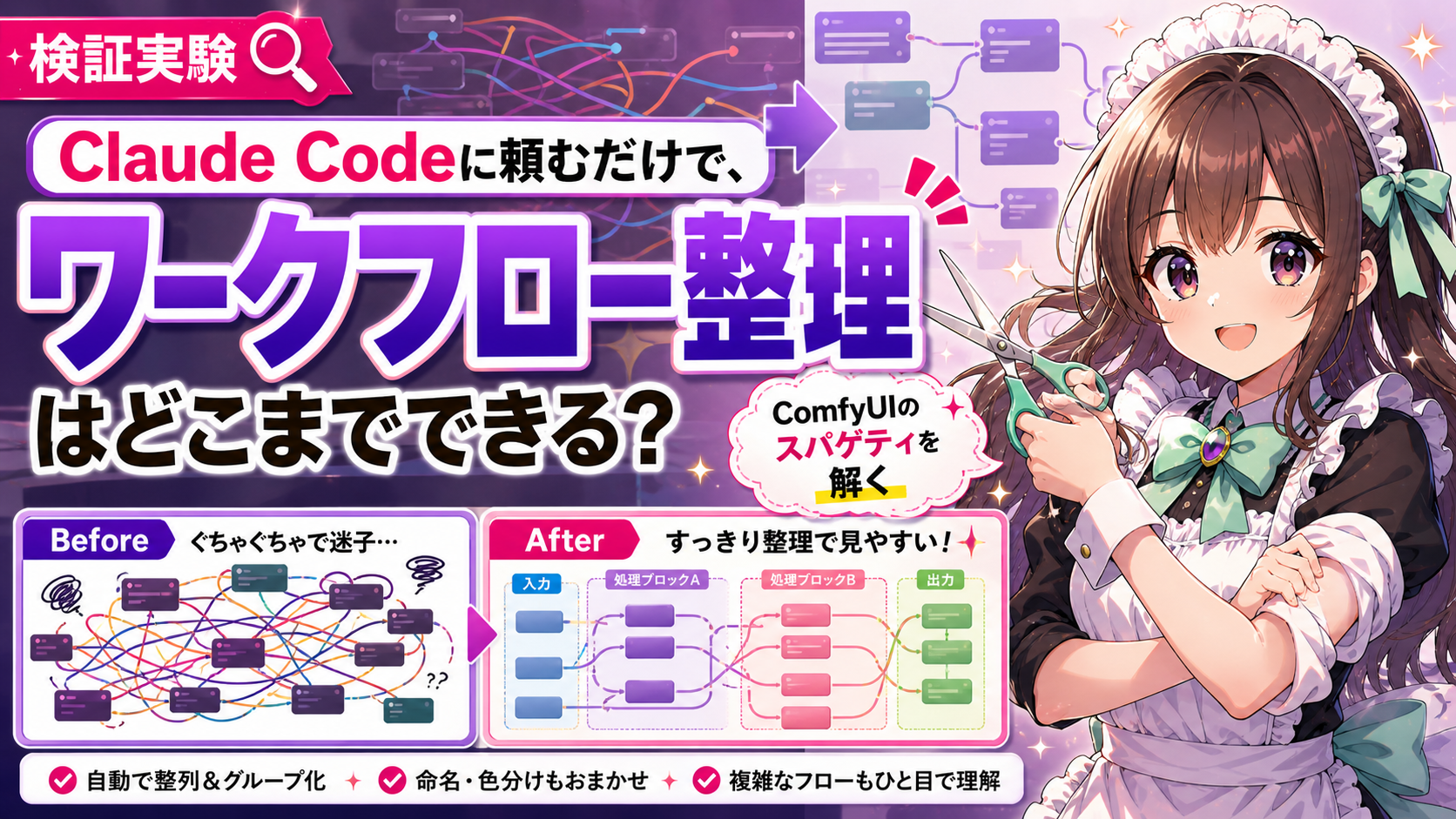
ComfyUIを使っていると、ノードが増えるほどワイヤーが絡まり合って、自分でも何がどこに繋がっているのか分からなくなってきますよね。あのスパゲティ状態のワークフロー、Claude CodeにJSONを読み込ませて「整理して」と頼むだけでどこまで綺麗になるのでしょうか。Windows環境で実際にClaude Codeにワークフローのノード整理・グループ化・サブグラフ化・ファイル管理を依頼し、頼むだけでできたことと人が確認すべきことの境界線を検証しました。
この記事で確かめること
ComfyUIのワークフローJSONをClaude Codeに読み込ませて、ノードの整理・グループ化・サブグラフ化・ファイル管理がどこまで頼むだけで進むかを検証します。Windows 10/11環境で操作し、対象はすでにComfyUIを使っていてワークフローが複雑化している人向けです。ノードの機能別分類、命名の統一、サブグラフの適用、ワークフローファイルの整理、カスタムノードの把握——この5つの軸で「頼むだけでどこまでできるか」を確かめます。
前提:ComfyUIとClaude Codeの準備
Windows 10/11環境で検証しました。ComfyUIがインストール済みで、少なくとも1つ以上のワークフローを保存したことがある状態を前提としています。Claude Codeはターミナル(PowerShellまたはコマンドプロンプト)から起動できる状態にしておいてください。
ComfyUIのワークフローはJSONファイルとして保存されています。JSONの保存場所は、ComfyUIの設定にもよりますが、ユーザーディレクトリ配下の ComfyUI\user\default\workflows などにあります。エクスポート機能を使って任意の場所に保存することも可能です。
ここで一つだけ注意点。 JSONファイルはComfyUIがワークフローを読み込むための設計図です。書き換えに失敗するとComfyUIで開けなくなります。作業前にかならず元のJSONファイルを別の場所にコピーしてバックアップを取っておいてください。フォルダごと複製して「workflows_backup」のようにリネームしておけば安心です。
ワークフローがぐちゃぐちゃになる前に
ComfyUIを使い込んでいると、次のような状況に心当たりがあるのではないでしょうか。
ノードの数が増えるにつれてワイヤー(ノード同士を繋ぐ線)が交差し、どの出力がどの入力に繋がっているのか一目で分からなくなります。テキストから画像を生成するだけのシンプルな構成なら問題ないのですが、ControlNetやLoRA、複数のサンプラーを組み合わせたり、インペイント用の差し替えを行ったりしていると、あっという間にワイヤーがスパゲティ状態になります。
ファイルの面でも同じことが起きます。「text2img_basic.json」「text2img_v2.json」「test_新しいやつ.json」のように、名前に一貫性がなく、どれが最新版か分からない状態になりがちです。他の人のワークフローを読み込んでみても、独自のカスタムノードが使われていて構造を理解するのに時間がかかる——という経験をしている人も多いはずです。
カスタムノードの問題もあります。ComfyUI Manager経由で便利そうなノードを次々インストールしていると、「このノードは何用だっけ?」が積み上がっていきます。使っていないノードが混ざっていることすら気づかないこともあります。
こういう「散らかし」は手作業で整理するにも手間がかかるので、Claude Codeに任せられる部分がないか——というのが今回の検証の出発点です。
Step 1: 最初の依頼 — ワークフローJSONを読み込ませる
Claude CodeにワークフローJSONを渡して全体構造を解析させます。依頼文はシンプルです。
以下のJSONファイル(ComfyUIのワークフロー)を読み込んで、
ノードの種類・接続関係・機能グループを分析してください。
ファイルパス: C:\Users\example\workflows\my_workflow.json
JSONファイルを渡す方法は2つあります。ファイルパスを指定してClaude CodeにReadさせる方法と、JSONの中身をチャットに直接貼り付ける方法です。数百ノードを超える大規模なワークフローだとJSONが数万行になるため、ファイルパス指定の方が無難です。
結果として、Claude CodeはJSONの構造を正しく認識し、ノードの種類ごとに一覧をまとめました。「KSampler系が3つ、CLIPTextEncodeが2つ、VAEDecodeが1つ…」といった具合に、ワークフローに含まれるノードを系統別に整理してくれます。
「読んで分類するだけ」なので難しいことではありませんが、JSONの構造を人間が自分で追うよりは圧倒的に速いです。
Step 2: 最初の結果 — ノードの整理とグループ化
分析結果をもとに、ノードの機能別グループ化を依頼しました。
このワークフローのノードを機能別にグループ分けしてください。
グループ名は日本語で、何の処理をしているか分かる名前にしてください。
Claude Codeが提案したグループ分けは大まかに次のような構成でした。
- プロンプト入力: CLIPTextEncode(ポジティブ・ネガティブ)
- サンプリング: KSampler、KSampler Advanced
- 画像生成: VAEDecode、SaveImage
- モデル読み込み: CheckpointLoaderSimple、LoraLoader
- 後処理: ImageScale、preview系ノード
命名についても、元のノードID(「3」「6」「10」のような番号)に対して、機能が分かる名前を提案してくれました。たとえば「KSampler(ノード3)→ メインサンプラー」のような対応表です。
良かった点。 分類の精度はまずまずでした。プロンプト系、サンプリング系、画像出力系という大きな括りは妥当で、ComfyUIの基本的な構造を理解していることが分かります。カスタムノードについても、「ImpactPack系」「InspirePack系」といった単位でまとめてくれました。
足りなかった点。 機能的に近いノード(KSamplerとKSampler Advancedなど)を分けて扱うべきか統合すべきかの判断が甘く、一部のノードがどのグループにも属しにくい「その他」に放り込まれていました。また、ワイヤーの接続方向(どのノードが上流か下流か)を考慮したグループ化までは初回では及びませんでした。
ここは人が確認するポイントです。Claude Codeが出したグループ分けをそのまま信用するのではなく、「このノードは本当にこのグループで合ってる?」と目視で確認する必要があります。
Step 3: 修正指示 — もっと細かく整える
初回の分類で気になった点を踏まえて、修正を依頼しました。
以下の点を修正してください:
1. KSamplerとKSampler Advancedは用途が違うので別グループに
2. 「その他」に入っているノードを、ワイヤーの繋がりを見て適切なグループに移動
3. グループ名をもう少し具体的に(例:「プロンプト入力」→「テキストプロンプト設定」)
4. 各ノードの上流・下流の関係もグループ内で順序に反映して
狙いは、初回の「大きな括り」を「実用的な分類」に引き上げること。特にワイヤーの接続関係(上流・下流)を意識した並び順は、ComfyUI上で確認する際に役立ちます。
サブグラフ機能を使った階層化も追加で依頼しました。ComfyUIには複数のノードを一つのサブグラフにまとめる機能があり、これをJSON上で表現できればワークフローの見通しが大きく変わる可能性があります。
Step 4: 修正後の結果 — サブグラフとレイアウト
修正後の結果を3つの観点で整理します。
サブグラフ(Subgraph)の適用結果。 Claude Codeはサブグラフの概念自体は理解しており、JSON内に subgraph に該当する構造を追加する方向で提案を出しました。ただし、ComfyUIのサブグラフのJSON表現はバージョンやカスタムノードの有無によって構造が異なるため、Claude Codeが書き出したJSONをそのままComfyUIに読み込ませるとエラーになる可能性がありました。この部分は、人がComfyUI上で実際に読み込んで確認しないと判断できません。
ノード配置のレイアウト。 Claude Codeは各ノードの座標(pos フィールド)を調整する提案を出しました。「プロンプト系を左上、サンプリング系を中央、出力系を右下」といった配置案です。ただし、これはClaude Codeの頭の中での配置であり、ComfyUIのキャンバス上で見たときにワイヤーが交差しないかどうかは別問題です。ここも人がComfyUIで開いて確認する必要があります。
ファイル管理の分類。 ここは頼むだけでかなり進みました。命名規則として {目的}_{モデル名}_{日付}.json のようなフォーマットを提案し、複数ワークフローの分類基準(text2img用、img2img用、inpaint用など)も提示してくれました。フォルダ構成も workflows/text2img/、workflows/img2img/ のように用途別に分ける案を出してくれます。
カスタムノードの一覧化。 インストール済みのカスタムノードをワークフローJSONから抽出し、「ImpactPack:セグメント検出とマスク処理」「InspirePack:LoRA制御やリージョナル機能などの拡張ユーティリティ」のように用途を添えた一覧を作成してくれました。ここはClaude Codeだけでも実用的なレベルの結果が出ています。
Step 5: どこまで頼むだけでできた?
依頼から結果、修正、再確認まで合計4回のやり取りでした。「できたこと」と「到達しなかったこと」で整理します。
頼むだけでできたこと:
- ワークフロー内のノードの機能別分類(グループ化)
- ノードIDと機能名の対応表の作成
- ワークフローファイルの命名規則の提案と分類基準の策定
- フォルダ構成案の提示
- カスタムノードの一覧化と用途説明
- 各ノードの上流・下流関係の整理
到達しなかったこと:
- サブグラフの正確なJSON表現(バージョン依存で検証不十分)
- 視覚的なレイアウトの微調整(Claude Codeの座標提案とComfyUIの実際の表示が一致する保証がない)
- グループ化のJSON反映(ComfyUIが認識するグループ形式との互換性確認)
人が確認・修正すべきこと:
- JSONのバリデーション(構文エラーや欠落フィールドの確認)
- ComfyUIでの再読込テスト(JSONを読み込んでワークフローが正しく復元されるか)
- グループ化の内容が意図通りかの目視確認
- レイアウトの視覚的な調整
整理の「設計図」はClaude Codeだけで作れますが、それをComfyUIに反映して「正しく動くか」の確認は人がやる必要があります。
最終結果:整理されたワークフロー
最終的に、4回のやり取りを経て得られた成果をビフォーアフターで比較します。
整理前:
– ノードはID番号のみ(「3」「6」「10」…)で、何の処理をしているか分からない
– ワイヤーが交差し、入出力の関係が追えない
– ファイル名が test2.json、最新.json のようにバラバラ
– カスタムノードが何のために入っているか不明
整理後:
– ノードが「テキストプロンプト設定」「メインサンプリング」「画像出力」など機能別に分類されている
– 各ノードに用途を示す名前が付いている(対応表あり)
– ファイル名が text2img_sd15_controlnet_20260415.json のように統一ルールに沿っている
– フォルダが用途別(text2img、img2img、inpaint)に整理されている
– カスタムノードの用途一覧が揃っている
ただし、サブグラフの適用とレイアウト調整については、Claude Codeの出力したJSONをそのままComfyUIで開くと一部ノードの座標が重なって表示されるなど、人の手での微調整が必要でした。JSONファイルとしては保存できましたが、ComfyUIで読み込んだ後の表示確認は欠かせません。
この検証の振り返り
依頼→結果→修正→限界→完成の全過程を振り返ります。
やり取りの回数: 合計4回(初回分析、グループ化、修正依頼、最終確認)。依頼文は短くても意図さえ伝われば結果は返ってくるので、特別に複雑なプロンプトを書く必要はありませんでした。
人が確認したポイント: 主に3カ所です。グループ分けの内容が正確か(ノードが正しいグループに入っているか)、修正後のJSONの構文にエラーがないか、ComfyUIでJSONを読み込んだときにワークフローが正しく復元されるか。この3点はClaude Codeだけでは確認のしようがありません。
JSONを編集してComfyUIが壊れるリスク: 実際には遭遇しませんでしたが、フィールドの欠落や値の型違いがあればComfyUI側でエラーが出ます。バックアップを取っていれば元に戻せるので、かならずバックアップの習慣をつけておくことが大切です。
初心者でも試せるか: JSONの構造を理解していなくても、「このファイルを読んで整理して」と頼めば最初の分析は始められます。ただし、結果のJSONをComfyUIに読み込ませる手順は避けて通れないので、その操作自体に慣れている必要があります。ComfyUIの基本的な使い方が分かっている人なら、試すハードルは低いと感じました。
次に試すなら
この検証を自分でも試すときのコツをいくつか挙げておきます。
依頼文は短くても大丈夫。 「このJSONファイルを読み込んで、ノードを機能別にグループ化して」だけで十分です。最初から細かい条件を詰め込むより、まずは結果を見てから修正指示を出す方が効率的でした。
バックアップは最初に。 JSONファイルをいじる前にかならずコピーを取ってください。これだけは忘れないように。
結果はComfyUIで確認。 Claude Codeが書き出したJSONをそのまま信用せず、ComfyUIで開いて意図通りのワークフローが復元されるか確かめてください。
ワークフロー整理以外にも、ComfyUI関連でClaude Codeに頼めそうなことはあります。カスタムノードの依存関係チェック、複数ワークフローの差分確認、古いバージョンのJSONのマイグレーション——こういったJSONベースの作業はClaude Codeと相性が良いです。
頼むだけでノードの分類・命名・ファイル管理の大部分は進みました。ただし、ComfyUI上で正しく反映されたかの最終確認は人がやる。この境界線を意識しておけば、Claude CodeをComfyUIの整理パートナーとしてうまく活用できるはずです。
まとめ
Claude CodeにワークフローJSONを読み込ませることで、ノードのグループ化・命名整理・ファイル管理・カスタムノード把握は頼むだけでかなり進みました。合計4回のやり取りで、整理の「設計図」が完成します。ただし、サブグラフの正確なJSON反映や視覚的なレイアウト調整は人の確認が欠かせず、ComfyUIでJSONを読み込んで正しく復元されるかのテストは必須です。依頼文さえ用意すれば始められる手軽さはありました。頼むだけでここまでは進められる——ただし最後は人が確認する。
今回の結果は、利用モデル、接続先、時期、環境によって変わる可能性があります。再現する時は検証条件もあわせて確認してください。